1、首先在桌面上找到PPT演示文稿的图标双击之后打开即可。
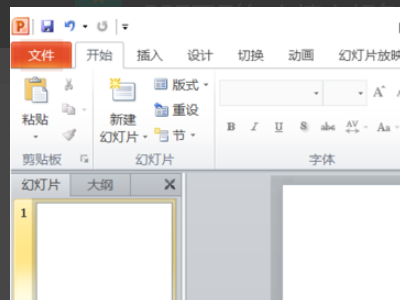
2、在此界面上点击插入功能组。

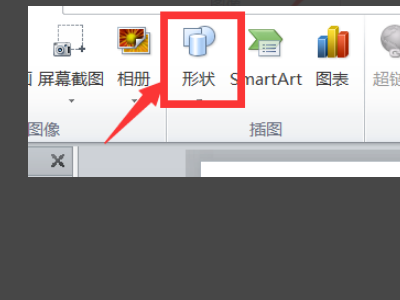
3、点击之后显示如下界面,在此界面上点击形状。
4、点击之后显示如下界面,在此界面上点击矩形,在ppt中插入矩形,这一步骤可以根据个人喜好进行插入。

5、之后显示如下界面,这样就是插入完成了,可以看到在ppt的中间有一个矩形,此时想要变换它的填充颜色,点击格式功能组。

6、点击之后选择形状填充,点击其他填充颜色颜色进行填充,可以看到, 此时矩形已经变成了选择的颜色。

时间:2026-04-23 21:38:08
1、首先在桌面上找到PPT演示文稿的图标双击之后打开即可。
2、在此界面上点击插入功能组。
3、点击之后显示如下界面,在此界面上点击形状。
4、点击之后显示如下界面,在此界面上点击矩形,在ppt中插入矩形,这一步骤可以根据个人喜好进行插入。
5、之后显示如下界面,这样就是插入完成了,可以看到在ppt的中间有一个矩形,此时想要变换它的填充颜色,点击格式功能组。
6、点击之后选择形状填充,点击其他填充颜色颜色进行填充,可以看到, 此时矩形已经变成了选择的颜色。
