Camtasia录制不了电脑声音怎么办?

 时间:2026-02-14 08:14:02

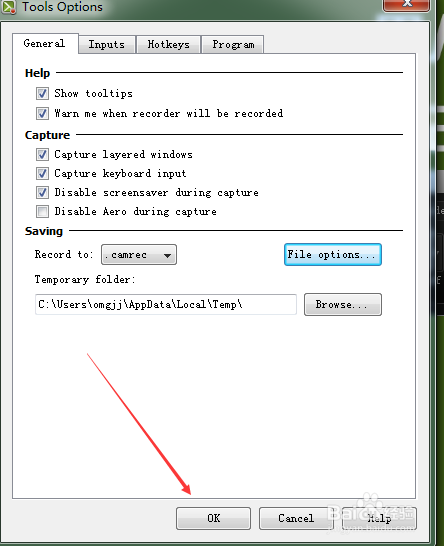
1、按它之前的错误提示打开tools工具。

Camtasia录制不了电脑声音怎么办?

2、然后如下图所示选择options选项进行设置。

Camtasia录制不了电脑声音怎么办?

3、点击General选项页,一般默认情况下就是。

Camtasia录制不了电脑声音怎么办?

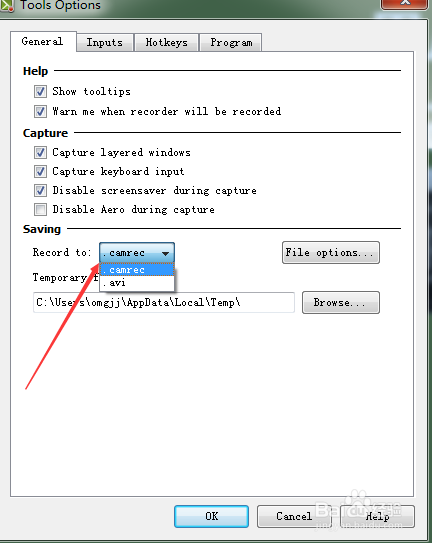
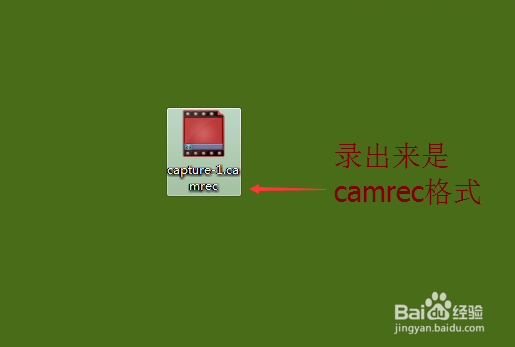
4、选择它录出来视频的格式,按照错误提示,只能保存成.camrec格式才能录制电脑声音(当然这跟使用的版本有关系)
Camtasia录制不了电脑声音怎么办?

5、设置完成之后,一定要点击OK让设置生效。

Camtasia录制不了电脑声音怎么办?

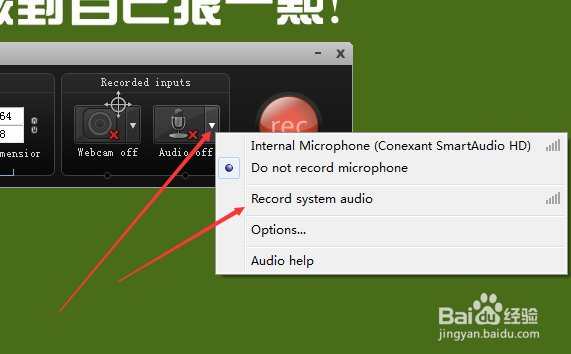
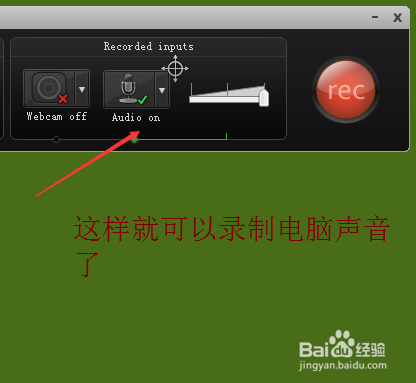
6、然后在camtasia的录制软件中,进行声音的设置。点击Audio的三角形图标,然后选择Record system audio来录制系统声音(也就是电脑声音)。当然如果需要录制麦克风的声音,也将它选上就可以了。
Camtasia录制不了电脑声音怎么办?

Camtasia录制不了电脑声音怎么办?

7、注意这样设置之后,可以录制电脑声音了,但是因为保存格式是.camrec格式,所以无法直接使用,必须经过Camtasia studio的制作渲染后才能成为mp4格式使用。
Camtasia录制不了电脑声音怎么办?

  • 如何将NoteExpress检索出的文献分成C刊,E刊?
  • 数值仿真分析中本构关系的介绍与设置(1)
  • matlab求斯皮尔曼相关系数方法
  • WPS文档如何制作钻模形式图示
  • 工作表中如何返回以 10 为底的对数?
  • 热门搜索
    豌豆怎么做好吃 羹怎么读 excel怎么读 糟鱼的家常做法 花卷的做法视频 椒麻鸡的做法 邓禄普轮胎怎么样 牛肉粉丝汤的做法 鸡心的做法 杏鲍菇的做法大全家常