Word文档行间距怎么调

 时间:2026-02-14 17:11:50

1、在电脑上新建一个word文档,修改word文档名称后,双击打开,如下图所示。

Word文档行间距怎么调

2、word文档打开后,我们写入几段文字,用于讲解行间距怎么调,如下图所示。

Word文档行间距怎么调

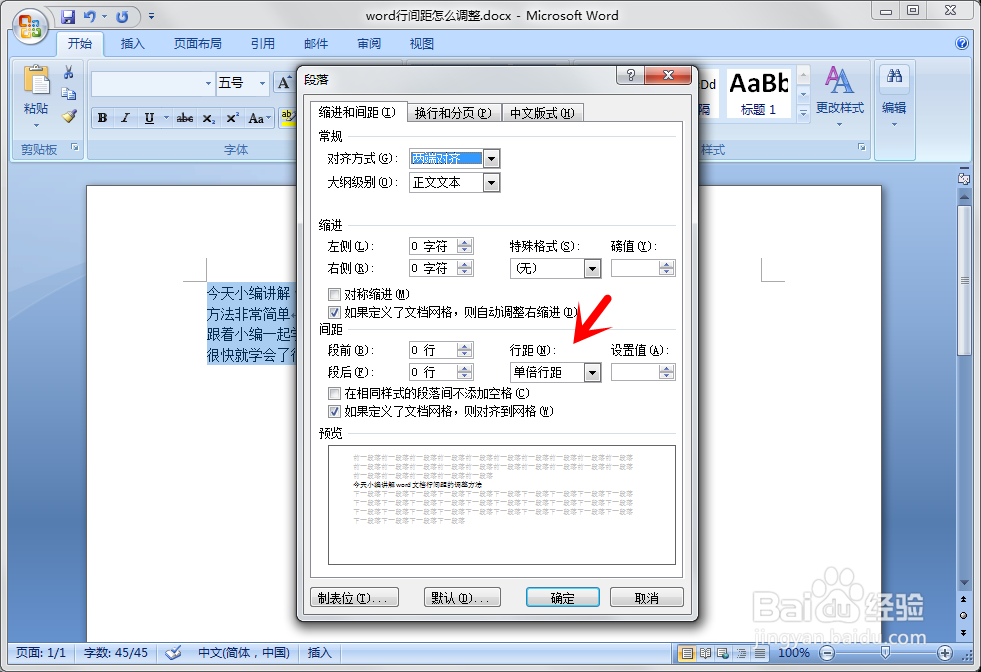
3、行间距要想调整,首先需要先将文字选中,然后点击右键,在右键菜单栏中找到“段落”按钮,点击它,如下图所示。

Word文档行间距怎么调

Word文档行间距怎么调

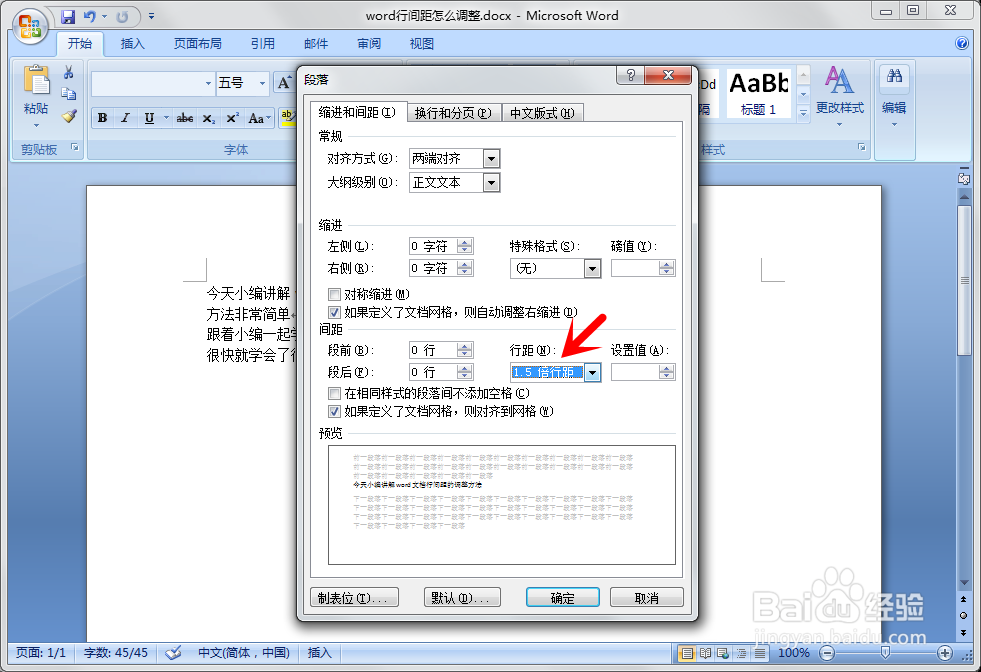
4、在段落设计界面,在“缩进和间距”下找到行距,将原来的单倍行距设置成1.5倍行距,如下图所示。
Word文档行间距怎么调

Word文档行间距怎么调

5、行距设置好后,我们点击确定按钮,这样我们段落之间的行距就设置好了。

Word文档行间距怎么调

6、除了以上方法外,我们还可以找到下图所示的增加行距按钮,点击它,也可以进行行距的设置。

Word文档行间距怎么调

  • Word文档中如何添加“开发工具”菜单栏
  • 行间距怎么设置
  • 在Word文档中如何只为文档首页设置页面边框样式
  • 如何给word文档添加标题?
  • word的页面设置在哪
  • 热门搜索
    河北机电职业技术学院怎么样 生活有点甜 奥利给是什么意思 lol怎么练技术 保险单丢了怎么办 怎么用面包机做蛋糕 大熊猫生活在哪里 仓鼠怎么养视频 生活中的小窍门 个人竞聘演讲稿怎么写