Windows11家庭版共享打印机设置

 时间:2024-10-12 15:33:42

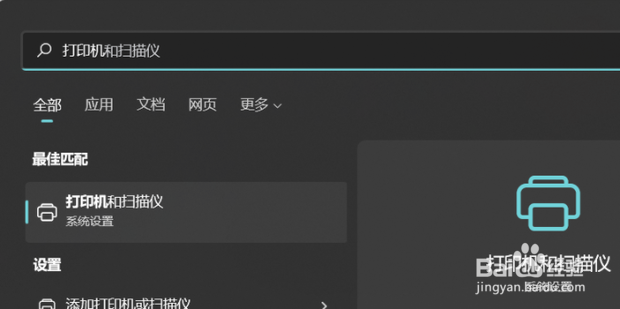
1、打开win11的打印机机和扫描设置

Windows11家庭版共享打印机设置

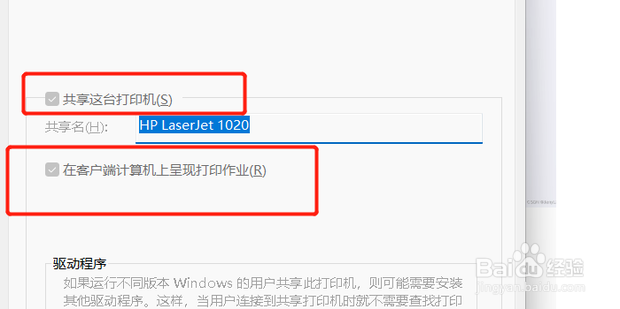
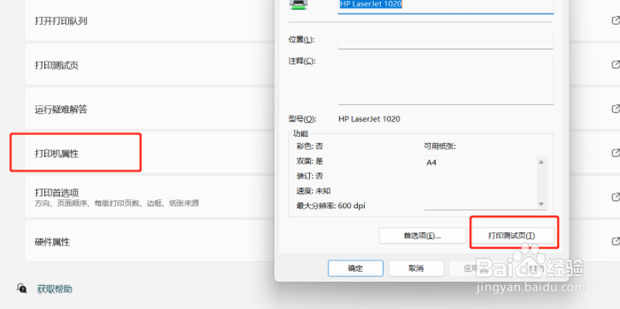
2、选择要共享的打印机,打开打印机属性,进行打印机共享

Windows11家庭版共享打印机设置

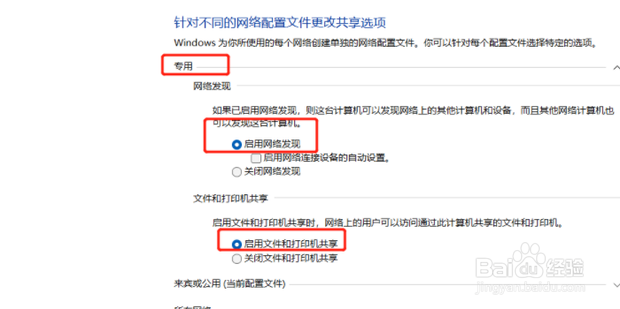
3、从控制面板打开,控制面板\所有控制面板项\网络和共享中心\高级共享设置
Windows11家庭版共享打印机设置

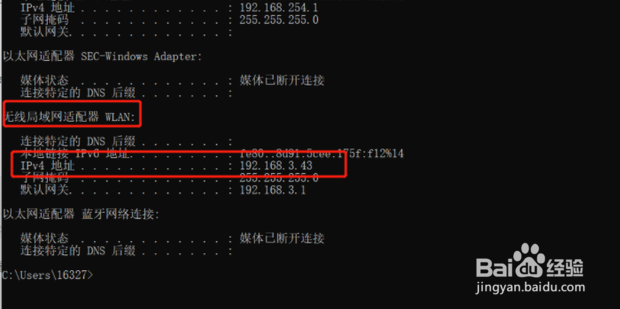
4、查看公共共享打印机的ip地址,使用命令

Windows11家庭版共享打印机设置

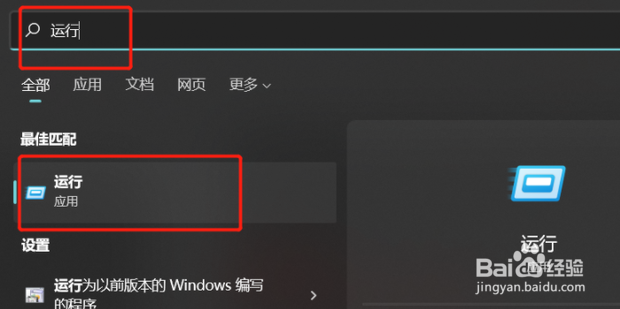
5、如果网卡是无线网卡,找无线网卡的ipv4地址,有线网卡就找有线网卡的ipv4地址,在运行中输入这个IP地址
Windows11家庭版共享打印机设置

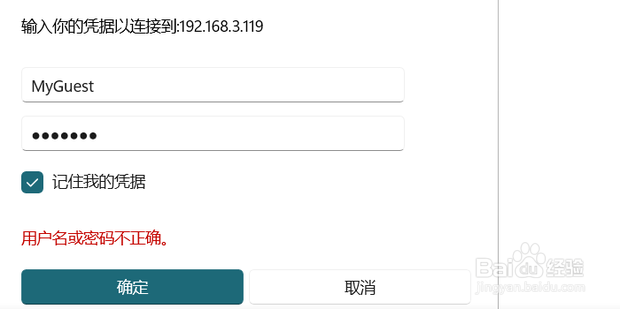
6、回车后提示需要输入密码,这里输入共享打印主机的用户名和密码就可以了,会展现网络打印机
Windows11家庭版共享打印机设置

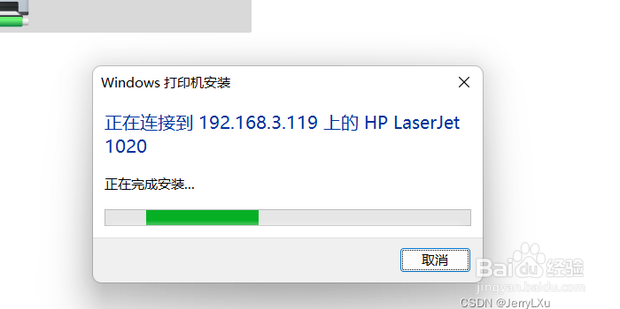
7、进行连接

Windows11家庭版共享打印机设置

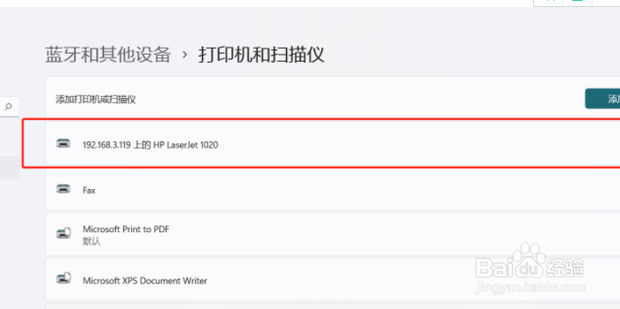
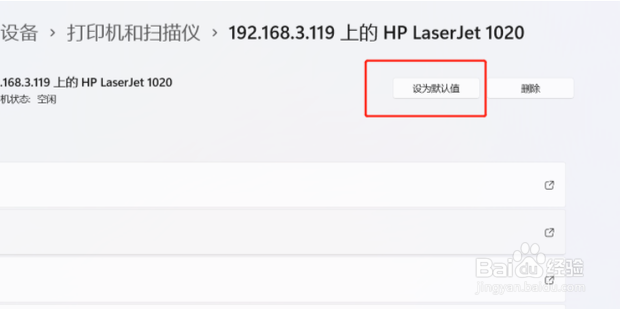
8、连接成功后,来到打印机和扫描仪

Windows11家庭版共享打印机设置

9、设置为默认打印机

Windows11家庭版共享打印机设置

10、进行打印页测试

Windows11家庭版共享打印机设置
  • 怎么设置Windows11的就近共享
  • windows11怎么删除打印机
  • windows11怎么设置默认打印机
  • windows11怎么添加打印机
  • Windows11怎么共享局域网络
  • 热门搜索
    施工图怎么画 邮件发错了怎么撤回 女人痛经怎么办 花生米怎么炒 素鸡怎么做 页码怎么删除 苹果怎么吃最有营养 怎么查ipad激活时间 怎么看主板型号 澳洲爱他美奶粉怎么样