Adobe Acrobat DC 转曲教程 (两种方法)

 时间:2026-04-27 14:44:32

1、打开需要转曲的pdf文件。

Adobe Acrobat DC 转曲教程 (两种方法)

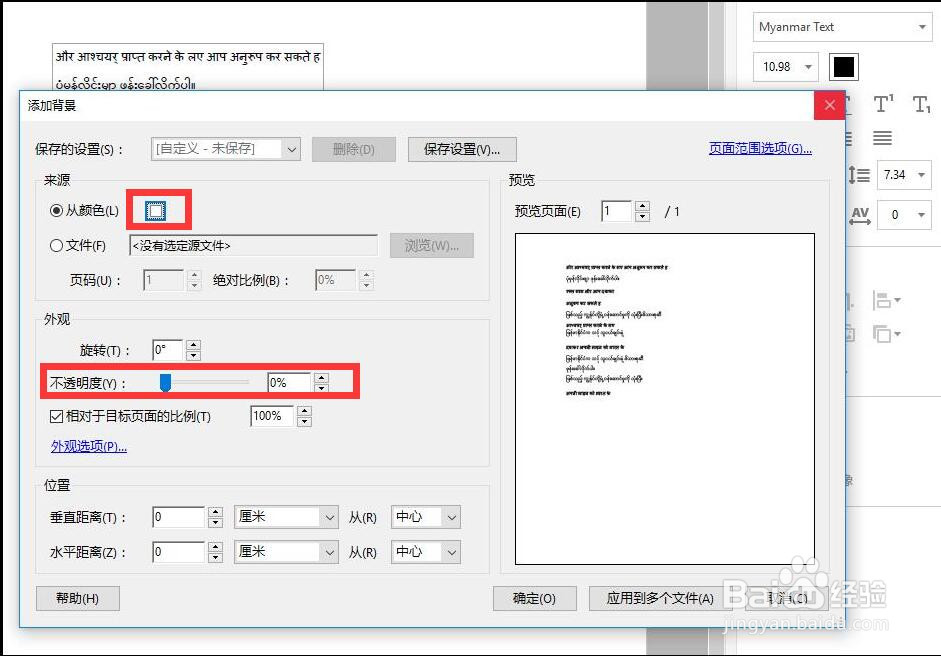
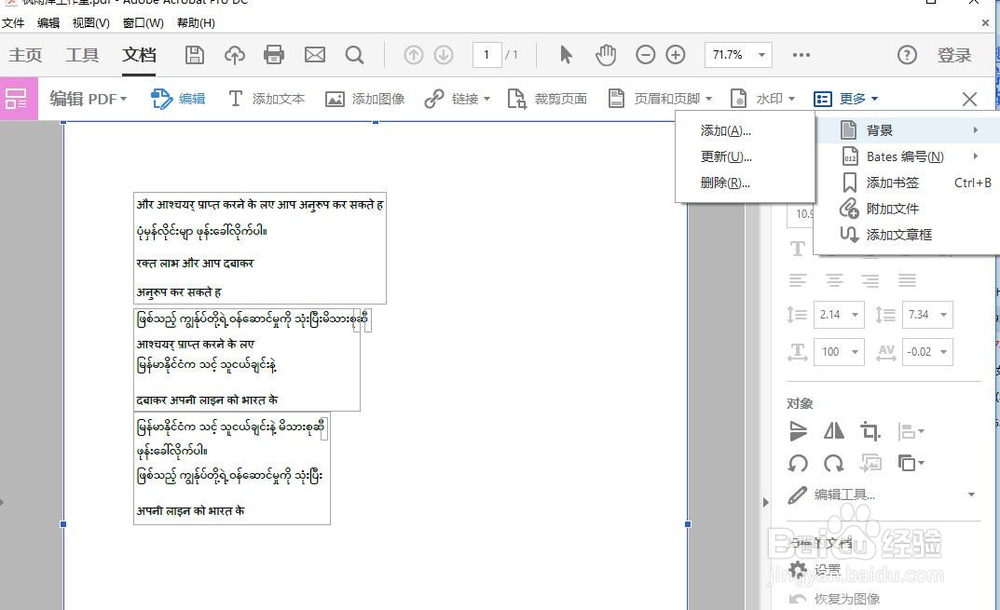
2、在右侧选择编辑PDF 工具,然后在右上角“更多”选择“背景”添加,出现对话框,设置颜色“白色”并且选择不透明度为“0”,确定添加。如图:
Adobe Acrobat DC 转曲教程 (两种方法)

Adobe Acrobat DC 转曲教程 (两种方法)

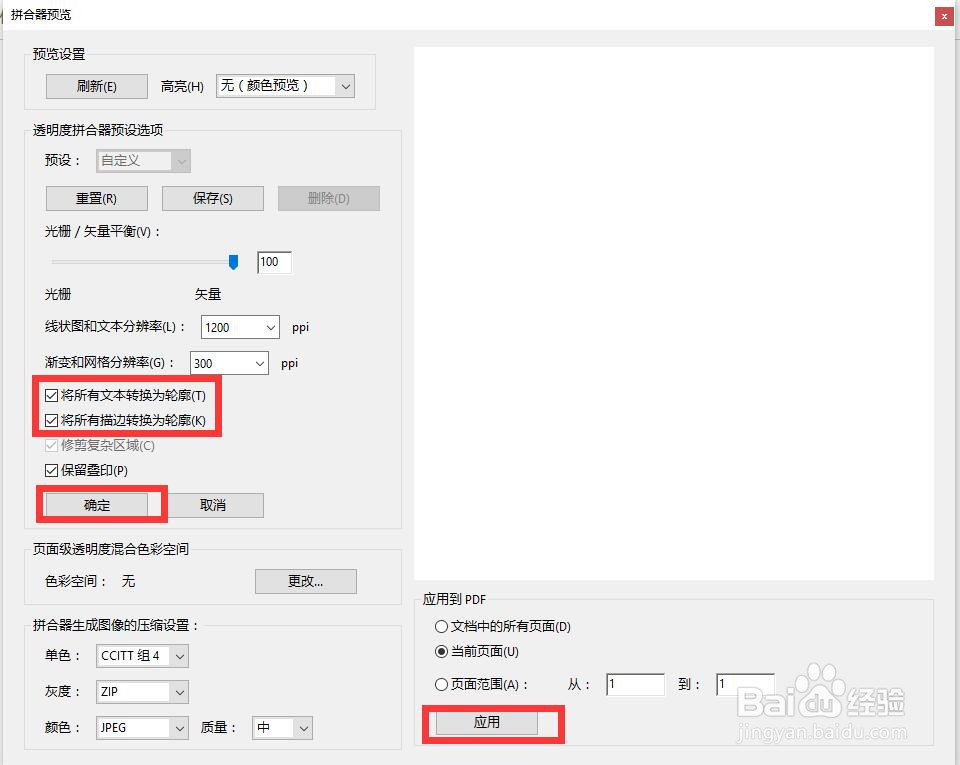
3、设置完成透明背景的添加后,点左上角的“工具”出现对话框,点击“印刷制作” 右侧栏出现“并合器预览“点击后,出现对话框,如图设置。如图:

Adobe Acrobat DC 转曲教程 (两种方法)

Adobe Acrobat DC 转曲教程 (两种方法)

Adobe Acrobat DC 转曲教程 (两种方法)

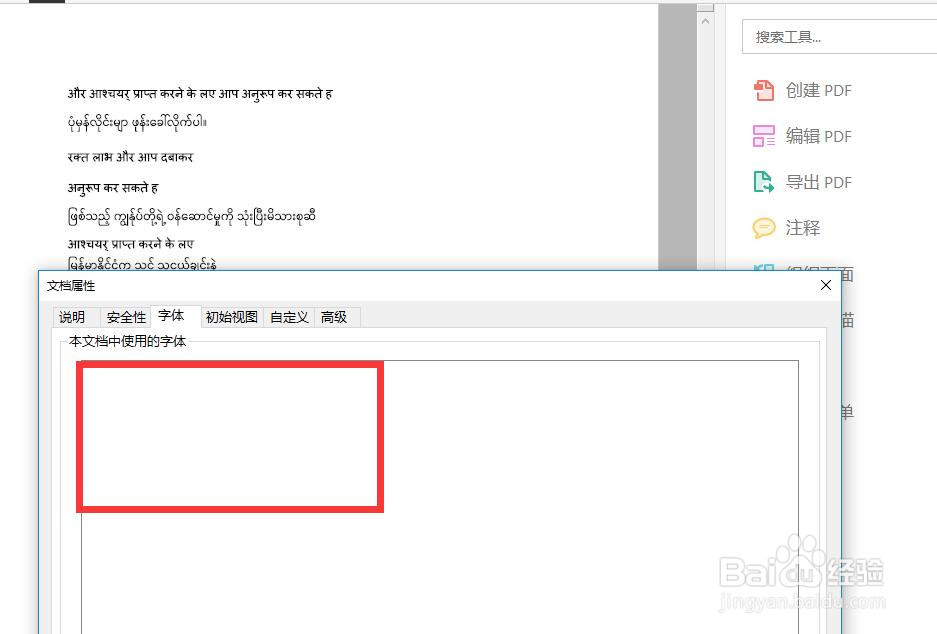
4、最后查看是否转曲成功:成功完成。

Adobe Acrobat DC 转曲教程 (两种方法)

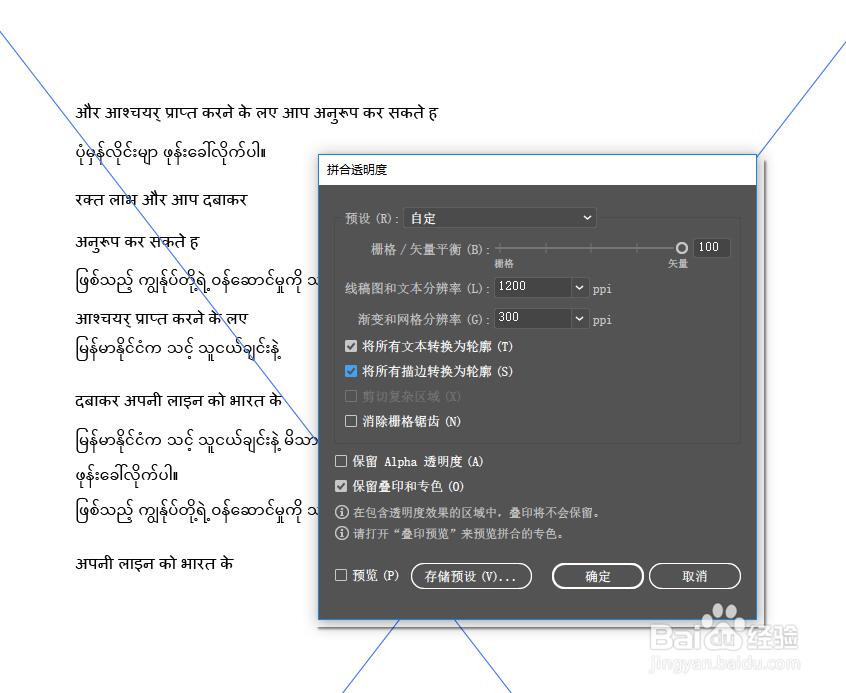
5、Adobe Illustrator 转曲很简单,把准备好转曲的PDF再建立新的文档基础拖拽到 Adobe Illustrator 中,选择需要转曲,然后选择菜单“对象”—“合拼透明度”:出现对话框,如图设置:

Adobe Acrobat DC 转曲教程 (两种方法)

Adobe Acrobat DC 转曲教程 (两种方法)

  • cdr怎么旋转复制 cdr旋转复制快捷键
  • ps图像扭曲如何设
  • 解决eclipse中jsp没有代码提示问题
  • Ps如何创建独立矢量蒙版
  • 如何为文字创建倾斜的投影
  • 热门搜索
    电脑关不了机是怎么回事 固特异轮胎怎么样 容积率怎么算 卧蚕怎么画 that怎么读 眼睛哭肿了怎么消肿 怎么刷机 美的空调怎么样 政治面貌怎么填写 肝区疼痛是怎么回事