如何找回误删并且已经清除了的文档

 时间:2026-04-21 18:10:30

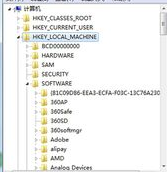
1、点击电脑的开始按钮,选择运行,然后输入regedit(打开注册表)。

如何找回误删并且已经清除了的文档

2、找到hekey,打开之后我们依次找到LOCAL—MACHIME/SOFTWARE/MICROSOFT/WINDOWS/CURRENTVERSION/EXPLORER/DESKTOP/NAMESPACE。
如何找回误删并且已经清除了的文档

3、到hekey,打开之后我们依次找到LOCAL—MACHIME/SOFTWARE/MICROSOFT/WINDOWS/CURRENTVERSION/EXPLORER/DESKTOP/NAMESPACE。

如何找回误删并且已经清除了的文档

4、再把右边的“默认”的主键设置成“回收站”,然后再退出注册表就OK啦。

如何找回误删并且已经清除了的文档

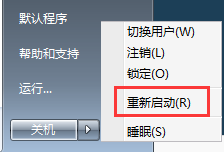
5、剩下的我们的操作就是要重启我们电脑了。只要您的电脑没有进行过磁盘清理,随时随地都可以进行恢复哦。
如何找回误删并且已经清除了的文档

  • 一卡通综合业务系统的使用说明2
  • Excel中判断员工信息是否完整
  • 编写简单宏代码,快速打开Word文档
  • 进口废塑料需要什么手续和证书
  • 360共享群如何解散(6.5.4版)
  • 热门搜索
    清洁面膜怎么用 欧派电动车怎么样 建行手机银行怎么开通 孩子注意力不集中怎么办 105000大写怎么写 电脑开机黑屏怎么办 化粪池的粪便怎么处理 户口本丢了怎么办 皮草怎么搭配 新鲜天麻怎么吃