如何使用PS CC2018批量处理图片?

 时间:2026-02-14 02:30:51

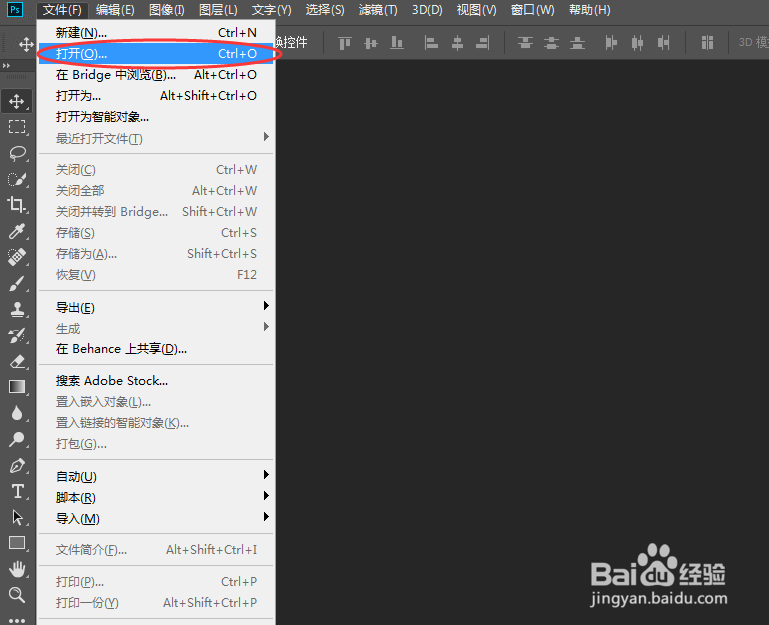
1、依次执行:“文件>打开”选项,打开所有需要处理的图片。
如何使用PS CC2018批量处理图片?

2、找到“窗口>动作”命令,调出“动作”窗口。

如何使用PS CC2018批量处理图片?

3、点击动作窗口的“新建动作”按钮,在弹出的窗口中,直接点击“记录”按钮,开始记录动作。

如何使用PS CC2018批量处理图片?

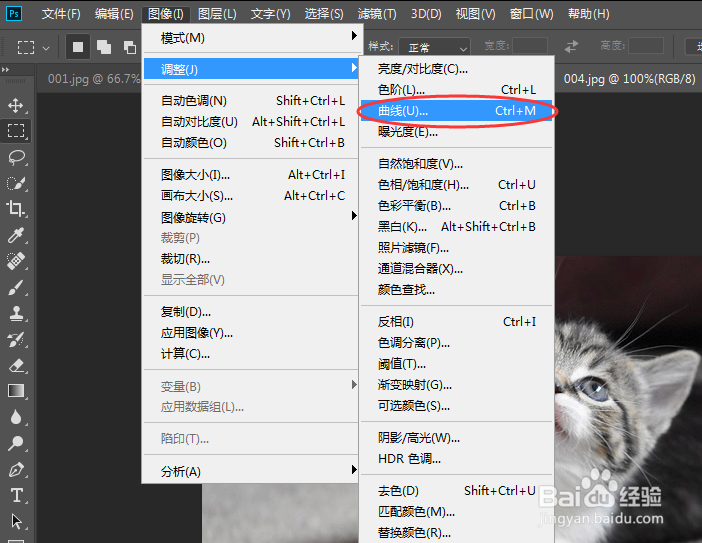
4、依次执行:“图像>调整>曲线”选项,调出调整曲线窗口。

如何使用PS CC2018批量处理图片?

5、我们对弹出的调整曲线,设置曲线的形状,单击“确定”按钮,记录动作。

如何使用PS CC2018批量处理图片?

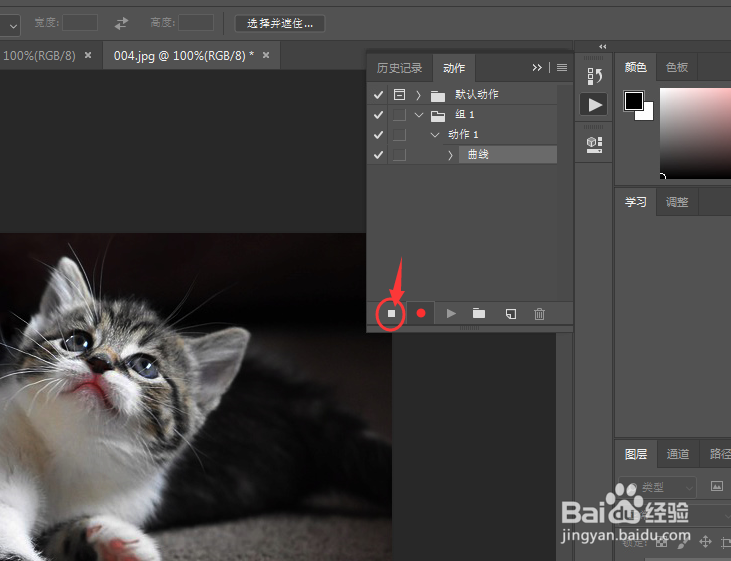
6、在动作面板中,我们点击停止按钮,停止记录动作。

如何使用PS CC2018批量处理图片?

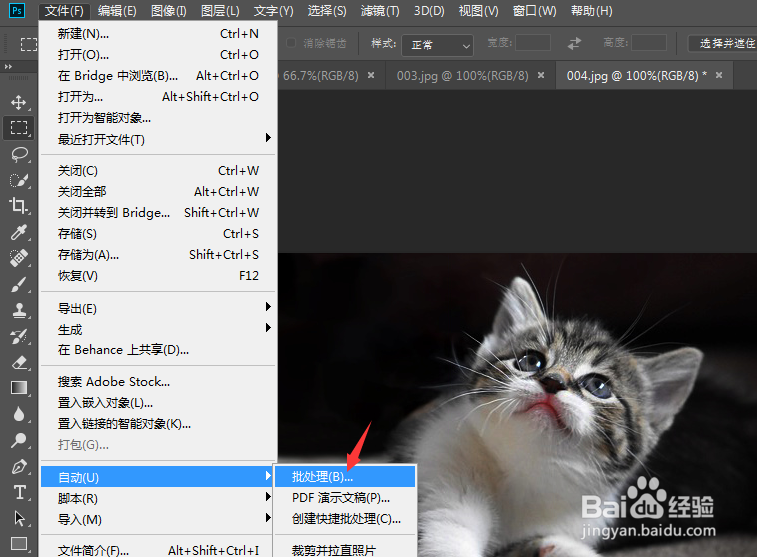
7、找到“文件>自动>批处理”选项,在弹出的批处理窗口,将动作设为刚才录制的动作名称,源更改为“打开的文件”选项,单击确定。
如何使用PS CC2018批量处理图片?

如何使用PS CC2018批量处理图片?

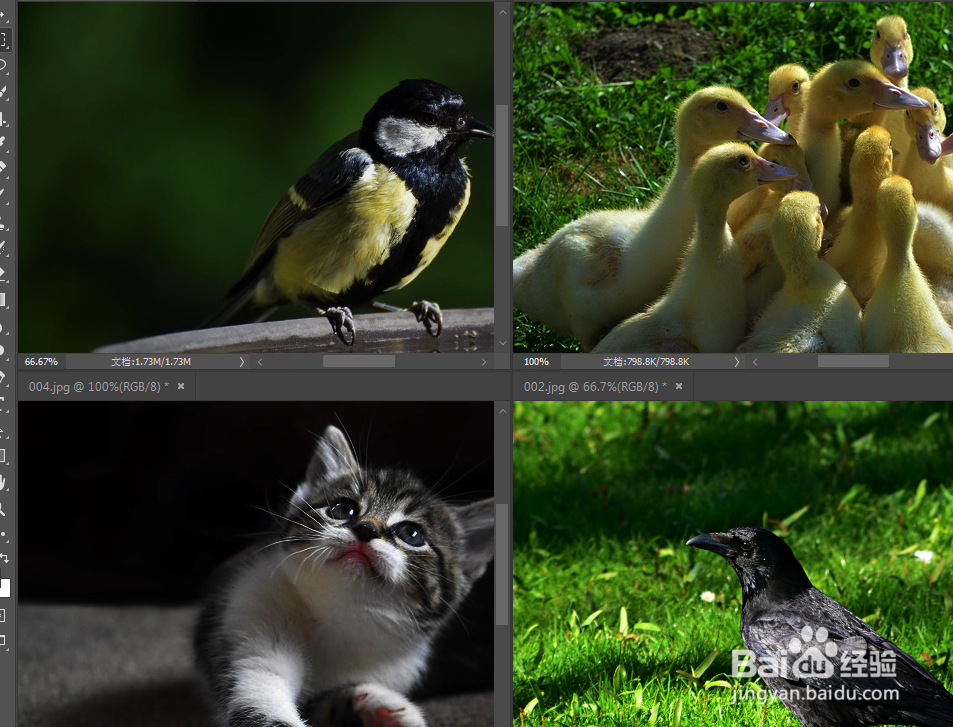
8、最终我们可以看到,完成的效果如下图所示。

如何使用PS CC2018批量处理图片?

  • ps动作怎么使用详细教程
  • 如何查看photoshop版本
  • PS对象选择工具在哪里
  • PS2018如何在图片中画圆角三角形?
  • Ps怎么把图片变清晰
  • 热门搜索
    如何杀甲鱼 如何治早 如何鉴别翡翠 电脑自动关机怎么修复 重置路由器密码 如何删除页码 一分一段表怎么换算位次 电脑如何截屏截图 婴儿不睡觉怎么办 丹参泡水喝的功效