支付宝怎么使用店员通添加店员

 时间:2026-04-29 22:50:14

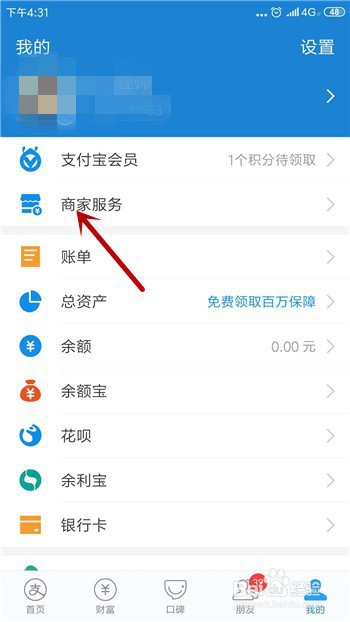
1、点击打开支付宝,在支付宝里点击底部导航栏的【我的】。

支付宝怎么使用店员通添加店员

2、然后在支付宝的个人中心里找到并点击打开【商家服务】。

支付宝怎么使用店员通添加店员

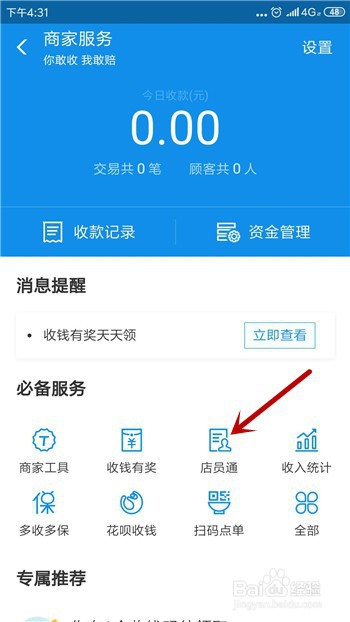
3、商家服务的必备服务里可看到【店员通】,点击打开店员通服务。

支付宝怎么使用店员通添加店员

4、打开支付宝的店员通服务后点击【立即添加】,如图所示。

支付宝怎么使用店员通添加店员

5、此时会出现一个二维码,让我们的电员扫描二维码即可成为店员。

支付宝怎么使用店员通添加店员

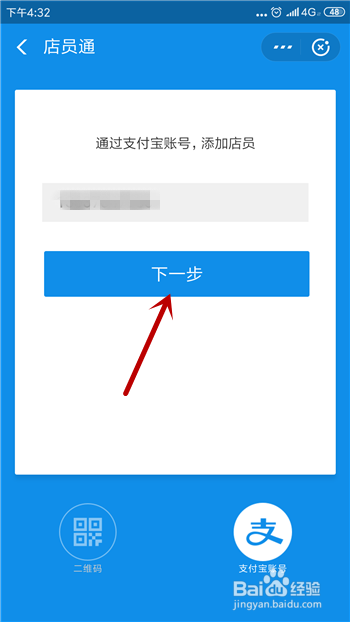
6、或者我们可以通过邀请对方成为店员,点击下方的【支付宝账号】,输入对方的支付宝账号后点击【下一步】。
支付宝怎么使用店员通添加店员

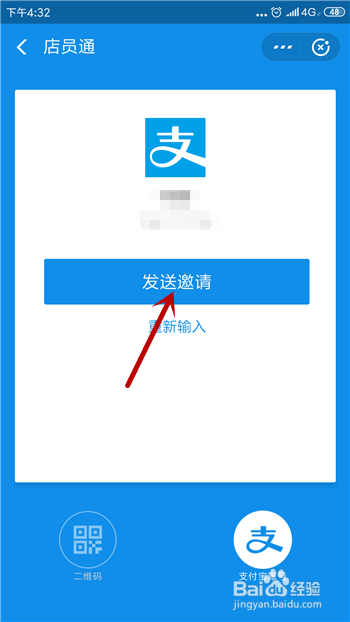
7、然后会出现该支付宝账号的昵称,确认是我们要邀请的店员就点击【发送邀请】,对方接受后可成为店员。
支付宝怎么使用店员通添加店员

  • 如何搭配食堂餐(十三)
  • 荔枝开花后怎样管理
  • 生活小妙招,如何让黄瓜变更长?
  • 柠檬畅聊账号登录不上了?怎么办?
  • 外地户口怎么办理居住证上公立幼儿园
  • 热门搜索
    qq群主怎么转让 下水道堵了怎么办 things怎么读 大纲怎么写 ctrl怎么读 孕妇鼻炎犯了怎么办 苹果怎么删除联系人 八爪鱼怎么清洗 身份证丢失怎么办 怎么去掉页眉