苹果笔记本Mac怎么修改图片像素为100x100

 时间:2026-04-23 10:19:48

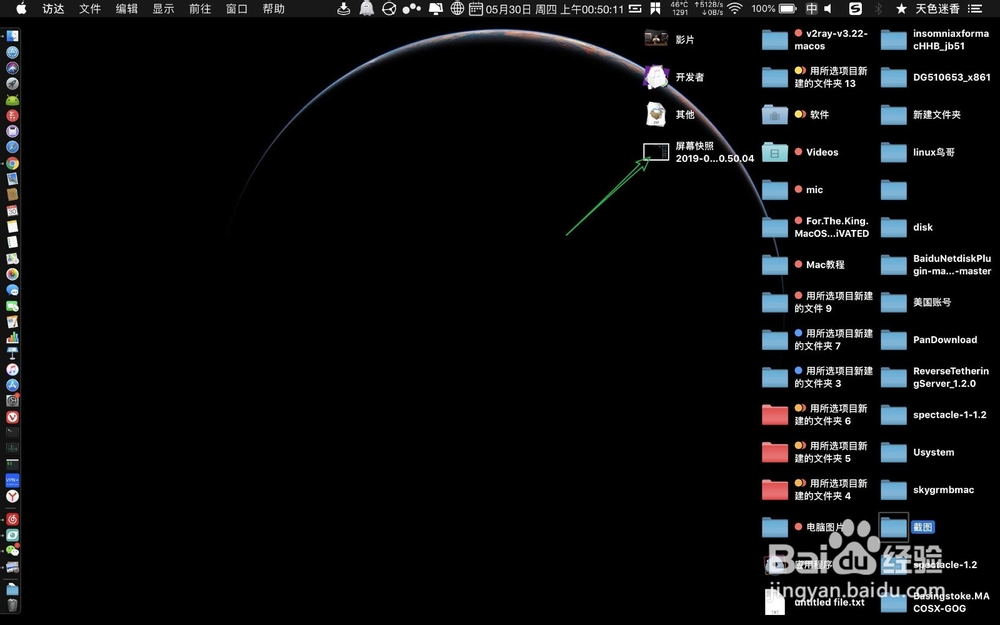
1、那么,点击要修改像素的图片,选右键打开方式。
苹果笔记本Mac怎么修改图片像素为100x100

苹果笔记本Mac怎么修改图片像素为100x100

2、那么,选预览打开,那么点击显示。

苹果笔记本Mac怎么修改图片像素为100x100

苹果笔记本Mac怎么修改图片像素为100x100

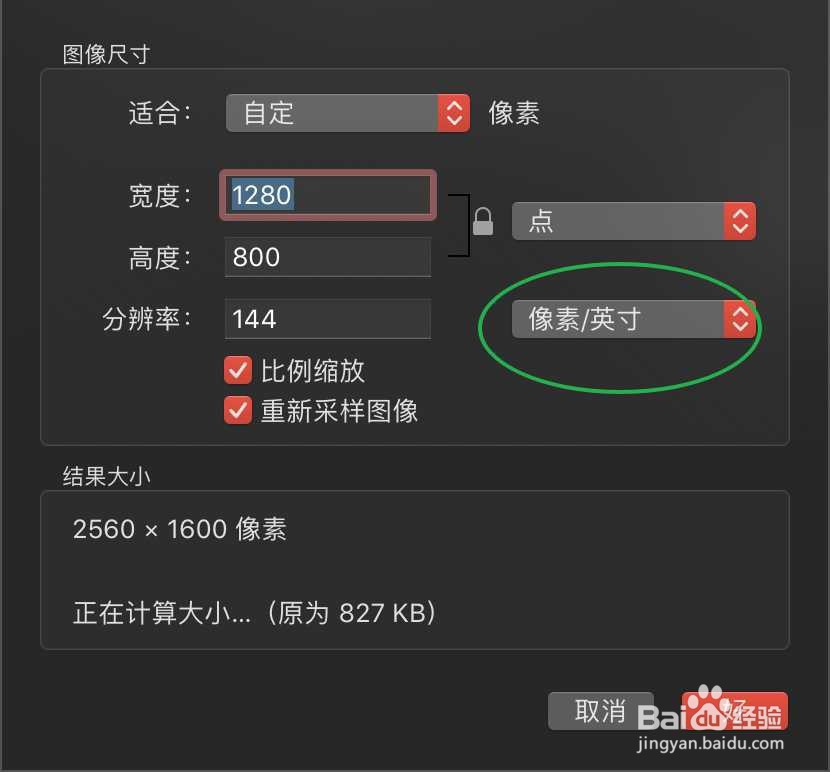
3、那么,点击调整大小,那么点击像素。

苹果笔记本Mac怎么修改图片像素为100x100

苹果笔记本Mac怎么修改图片像素为100x100

4、更改为点,像素设置为英寸。

苹果笔记本Mac怎么修改图片像素为100x100

苹果笔记本Mac怎么修改图片像素为100x100

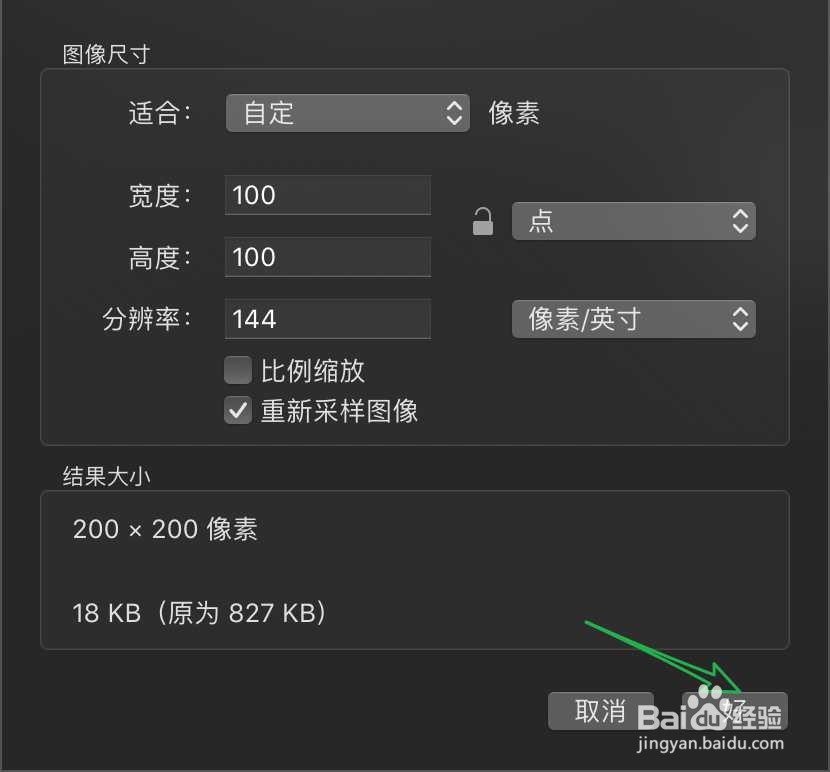
5、缩放比例勾去掉,高度宽度设置为100。

苹果笔记本Mac怎么修改图片像素为100x100

苹果笔记本Mac怎么修改图片像素为100x100

6、点击好,那么即可把当前图片修改为100x100像素。

苹果笔记本Mac怎么修改图片像素为100x100

苹果笔记本Mac怎么修改图片像素为100x100

  • mac Photoshop怎么设置在置入时调整图像大小?
  • PS 2018如何使用污点修复画笔工具
  • 如何提高图片分辨率,图片变大不失真
  • 如何用PS修改图片的背景
  • ps怎么调整图片大小
  • 热门搜索
    视频怎么旋转 tiktok怎么读 肯德基储备经理怎么样 怎么缩小鼻翼 怎么煮茶叶蛋 鼠标卡顿是怎么回事 老鼠怎么消灭 海马汽车怎么样 一直咳嗽是怎么回事 word行间距怎么调