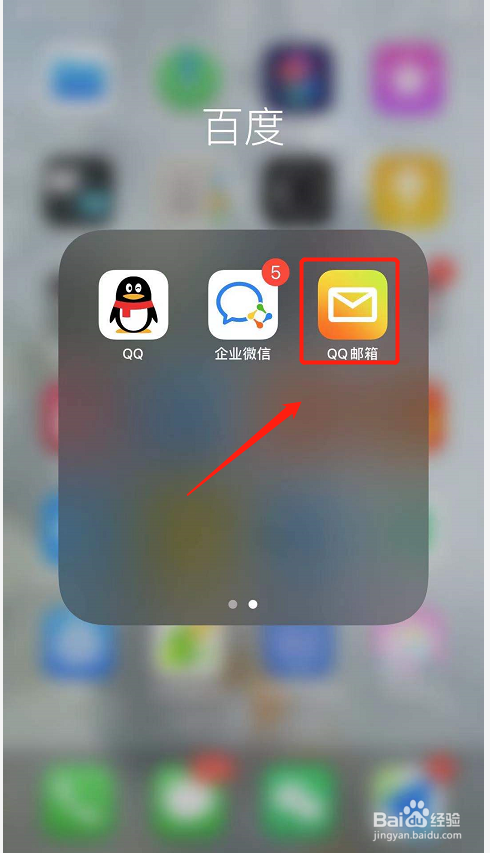
1、首先打开【手机QQ邮箱】,如下图;
2、进入邮箱首页,点击左上角的个人头像按钮,如下图;

3、进入【我的邮箱】页面,点击最下方的【功能设置】进入,如下图;

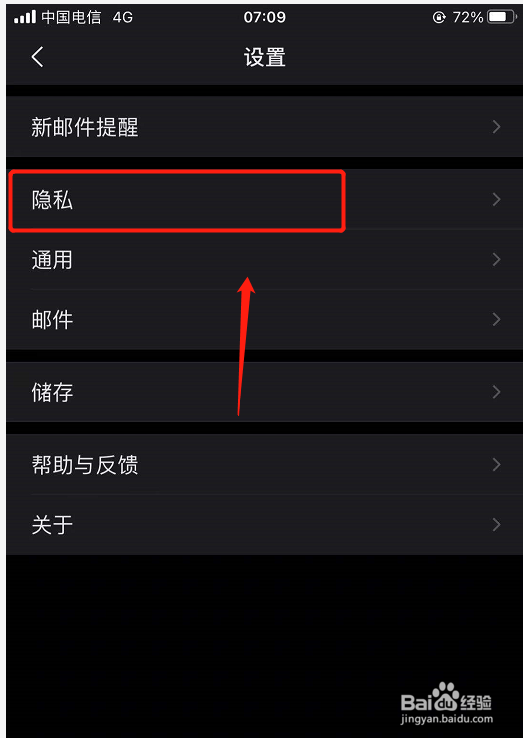
4、在【设置】页面,点击第二个【隐私】进入,如下图;
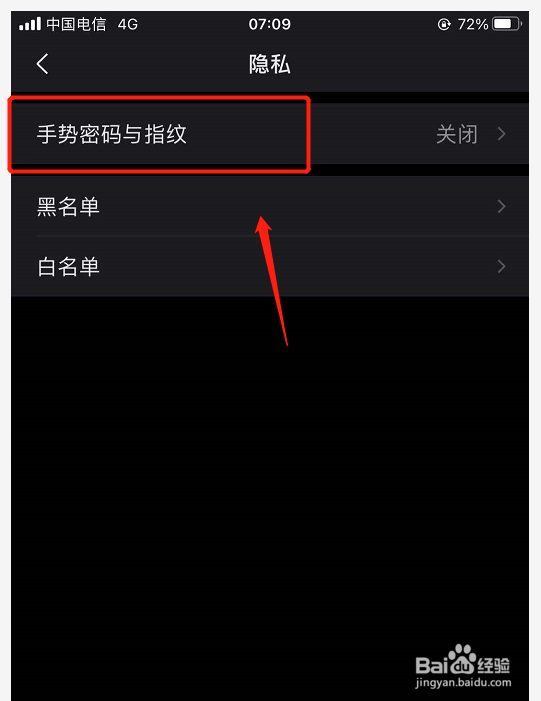
5、在【隐私】页面里,点击第一个【手势密码与指纹】右侧的关闭按钮,如下图;
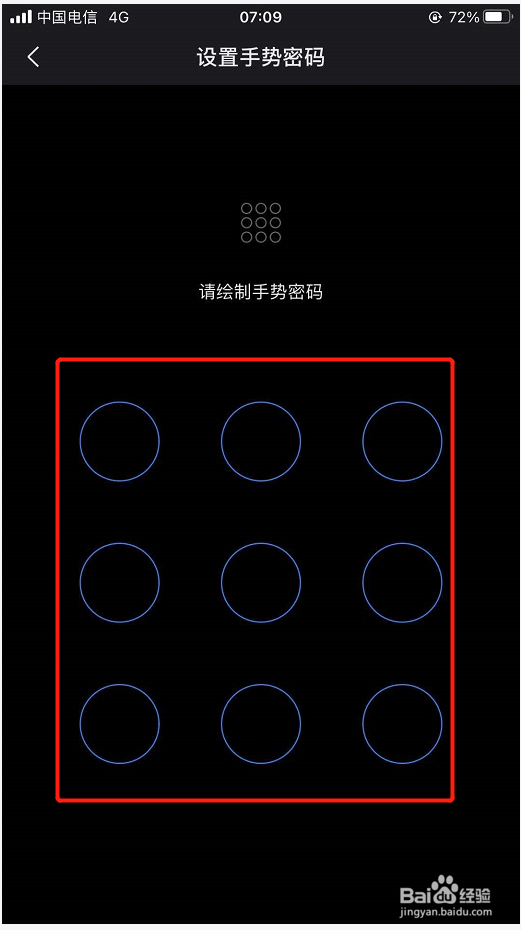
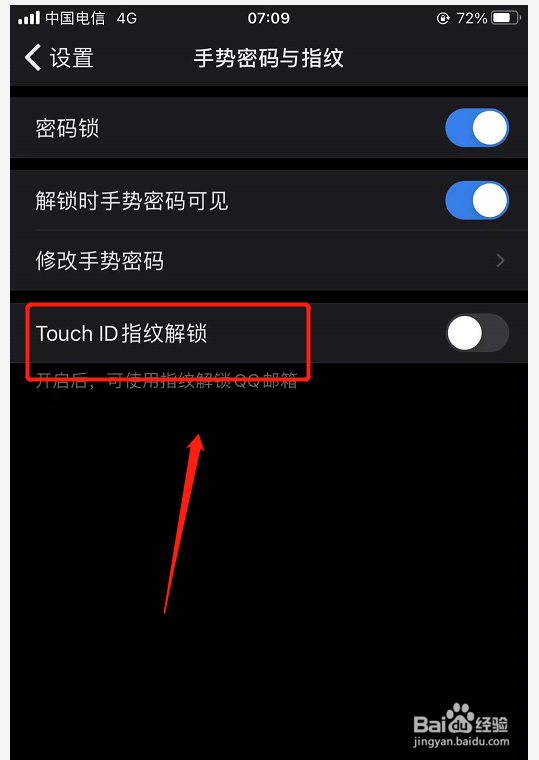
6、在此页面输入手势密码,并进入找到【ID指纹解锁】功能,如下图。
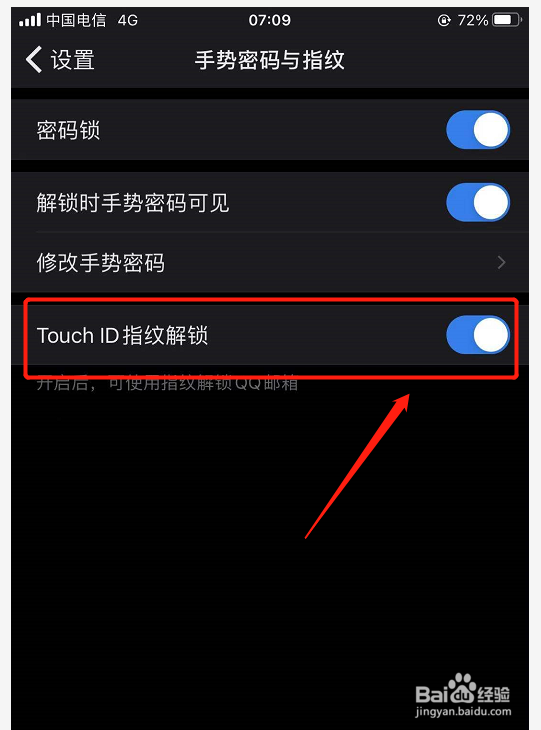
7、最后将【ID指纹解锁】功能右侧的按钮打开,即可在手机QQ邮箱里设置并开启指纹解锁功能了,如下图。
时间:2026-04-22 16:21:05
1、首先打开【手机QQ邮箱】,如下图;
2、进入邮箱首页,点击左上角的个人头像按钮,如下图;
3、进入【我的邮箱】页面,点击最下方的【功能设置】进入,如下图;
4、在【设置】页面,点击第二个【隐私】进入,如下图;
5、在【隐私】页面里,点击第一个【手势密码与指纹】右侧的关闭按钮,如下图;
6、在此页面输入手势密码,并进入找到【ID指纹解锁】功能,如下图。
7、最后将【ID指纹解锁】功能右侧的按钮打开,即可在手机QQ邮箱里设置并开启指纹解锁功能了,如下图。
