1、先看下这个现象的症状,如图

2、下面开始解决这个问题。打开word软件,小编使用的是2010版本,对于其他的版本都是一样的,只不过功能的位置稍微有些不同,可以耐心在软件中查找下。

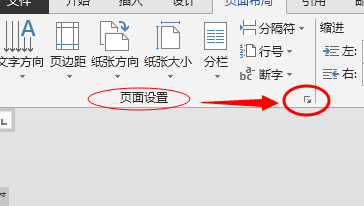
3、点击顶部菜单中 页面布局 ,选择 页面设置组,点击右下角的小按钮

4、在弹出的页面设置窗口中,选择第三项 版式 ,看到中间位置显示 垂直对齐方式:居中
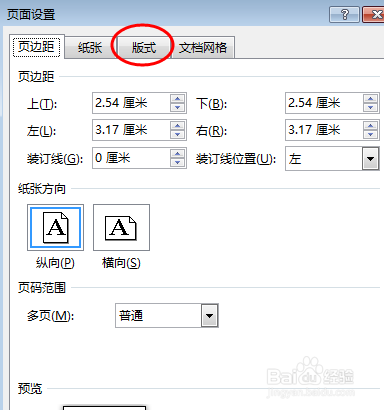

5、点击 居中 右侧的下拉箭头,在菜单中选择 顶端对齐 ,然后点击确定 按钮。

6、回到文档正文,看到光标已经恢复正常的顶端起始位置,问题解决。

时间:2026-04-24 16:26:25
1、先看下这个现象的症状,如图
2、下面开始解决这个问题。打开word软件,小编使用的是2010版本,对于其他的版本都是一样的,只不过功能的位置稍微有些不同,可以耐心在软件中查找下。
3、点击顶部菜单中 页面布局 ,选择 页面设置组,点击右下角的小按钮
4、在弹出的页面设置窗口中,选择第三项 版式 ,看到中间位置显示 垂直对齐方式:居中
5、点击 居中 右侧的下拉箭头,在菜单中选择 顶端对齐 ,然后点击确定 按钮。
6、回到文档正文,看到光标已经恢复正常的顶端起始位置,问题解决。
