如何使用u启动启动u盘引导windows启动修复

 时间:2026-02-15 19:07:45

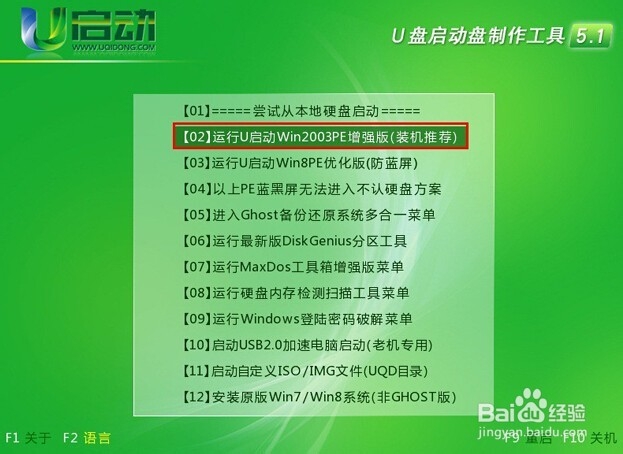
1、把事先已使用u启动v5.1软件制作好的u盘启动盘插入到电脑的usb插口,开机并按下相应的快捷键,选择u盘启动并进入u启动的主菜单界面,将光标移至“【02】运行u启动Win2003PE增强版(装机推荐)”后按回车键确认;如下图所示:
如何使用u启动启动u盘引导windows启动修复

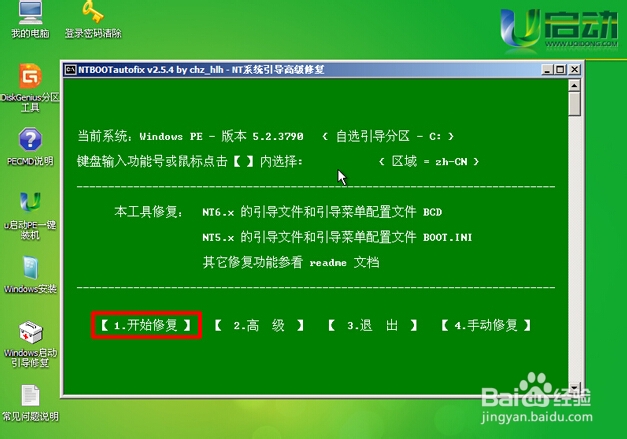
2、进入win2003PE系统后,双击桌面上的“windows启动引导修复”工具即可;如下图所示:

如何使用u启动启动u盘引导windows启动修复

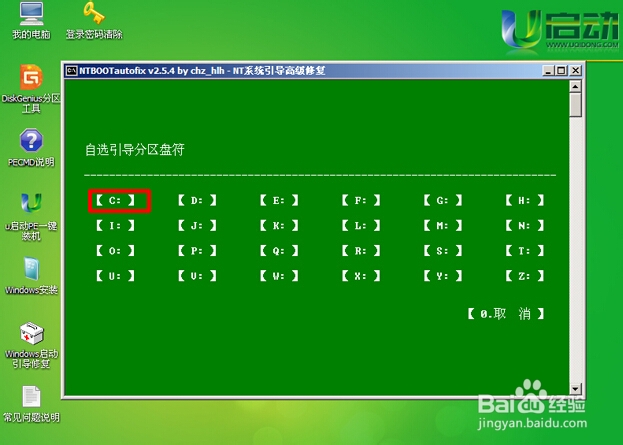
3、下面我们选择需要进行修复的磁盘,现在我们需要选择的是C盘,所以只需要点击“c”按键并在随后出现的窗口下点击“1”按键即可;如下图所示:
如何使用u启动启动u盘引导windows启动修复

如何使用u启动启动u盘引导windows启动修复

4、随后,工具就会自动对电脑进行修复,修复的过程需要等待一段时间,我们只需要耐心等待并无需进行任何手动操作;如下图所示:

如何使用u启动启动u盘引导windows启动修复

如何使用u启动启动u盘引导windows启动修复

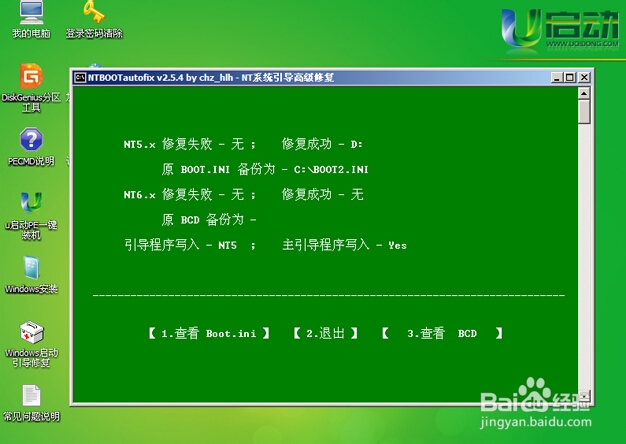
5、等待修复完毕出现如下图所示的窗口时,我们只有按“2”键退出即可;如下图所示:
如何使用u启动启动u盘引导windows启动修复

  • u盘启动盘怎么恢复成普通u盘
  • 笔记本换SSD固态硬盘时无法识别硬盘怎么办
  • 装系统提示应用系统映像失败0×5拒绝访问怎么办
  • win10如何添加新安装的硬盘
  • 安装win10时windows只能安装到GPT磁盘怎么办
  • 热门搜索
    淘宝怎么交保证金 杨梅酒怎么泡 手机恢复出厂设置会怎么样 薄饼怎么做 无线键盘怎么用 马踏飞燕眼镜怎么样 创维电视机怎么样 电脑开机密码怎么改 草莓的英文怎么写 鼻孔大怎么办