电脑如何一键网络共享文件夹

 时间:2026-02-17 13:49:42

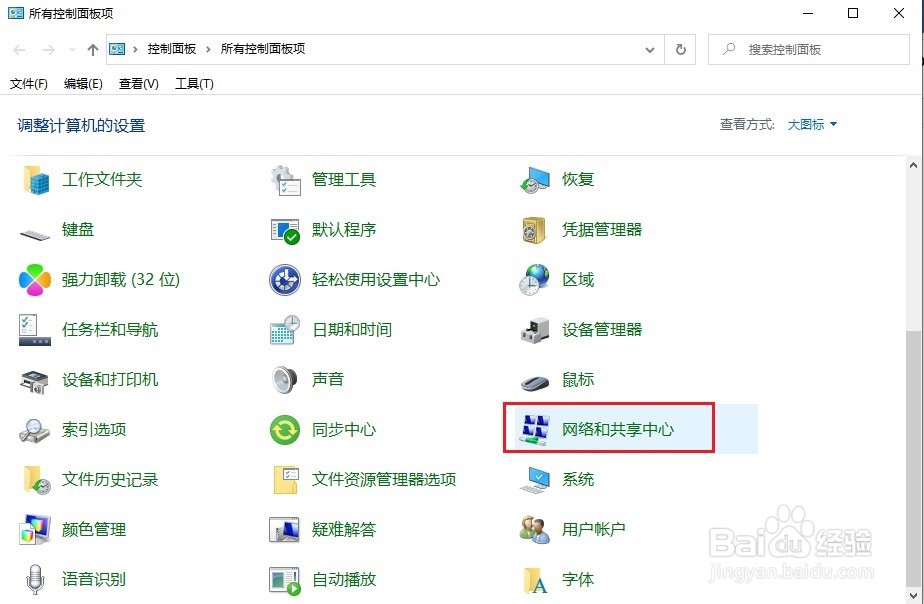
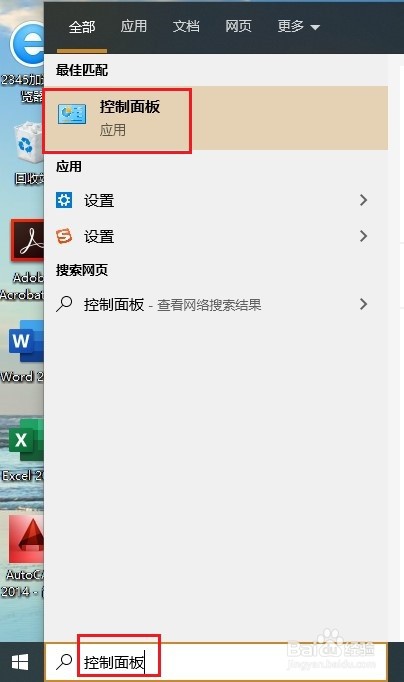
1、单击【开始】菜单,在搜索栏输入【控制面板】并打开。
电脑如何一键网络共享文件夹

2、然后在【控制面板】界面,打开【网络和共享中心】。

电脑如何一键网络共享文件夹

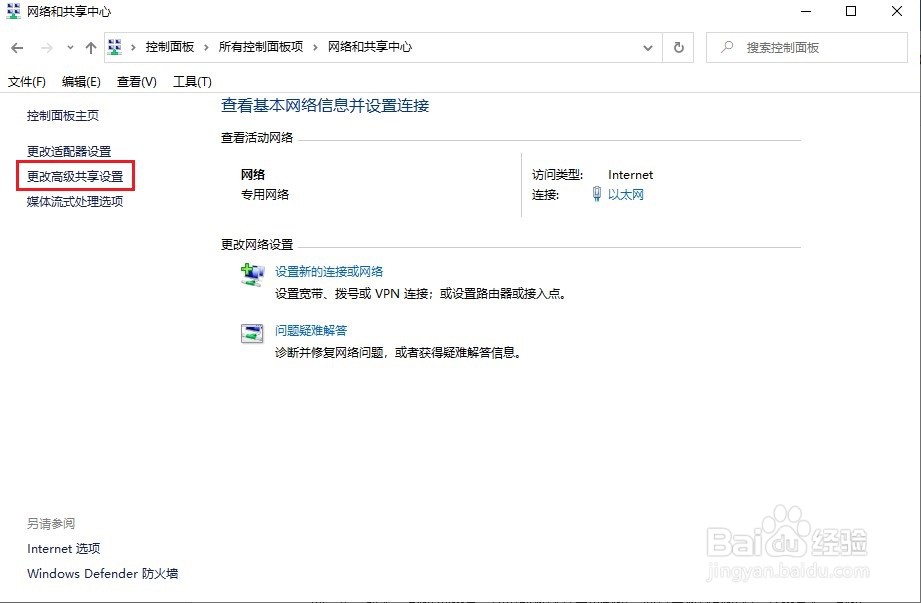
3、在【网络和共享中心】窗口,单击左侧的【更改高级共享设置】选项。

电脑如何一键网络共享文件夹

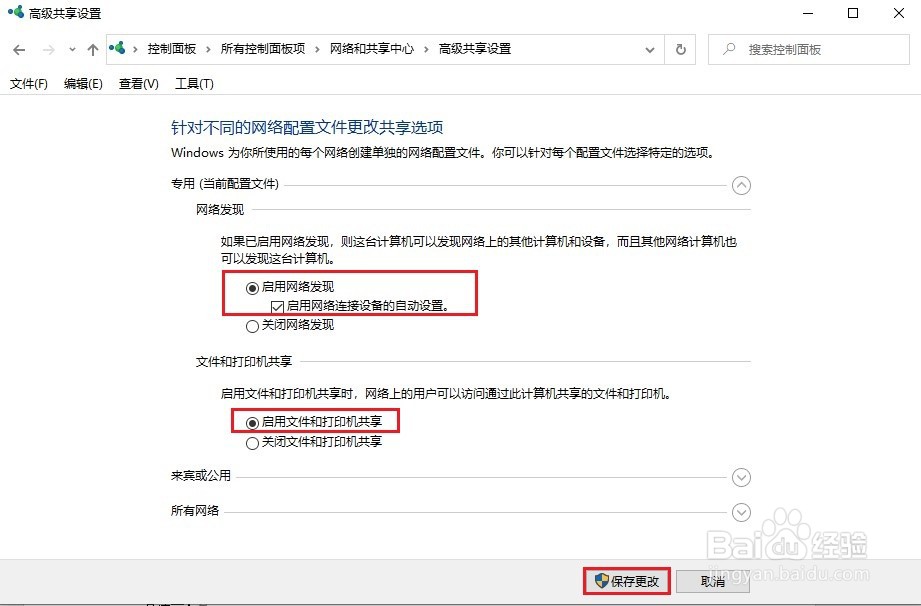
4、在共享设置中,将【网络发现】以及当前配置文件的【文件和打印机共享】设置为启用,然后点击【保存更改】。
电脑如何一键网络共享文件夹

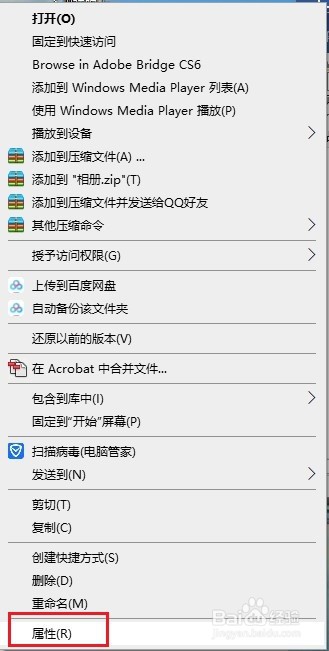
5、右键单击要共享的文件夹,点击【属性】。

电脑如何一键网络共享文件夹

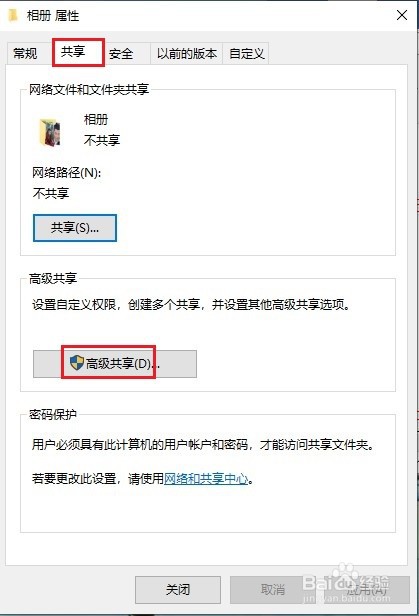
6、在弹出的【文件夹属性】窗口,切换到【共享】选项,再点击【高级共享】。

电脑如何一键网络共享文件夹

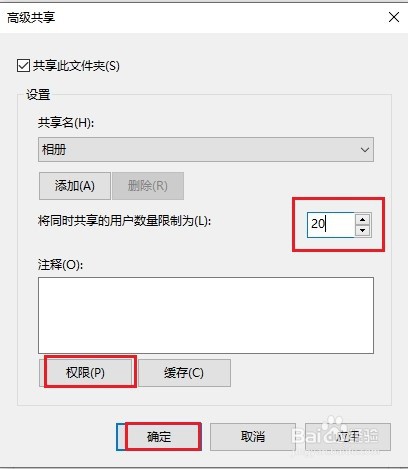
7、再弹出的【高级共享】窗口,可以设置访问这个共享文件夹的用户数量和访问权限,设置好以后直接点击【应用】>【确定】。
电脑如何一键网络共享文件夹

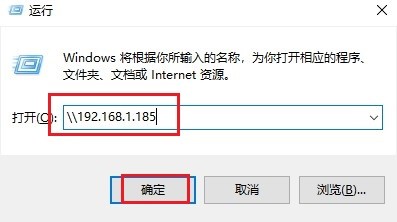
8、然后在另一台计算机上按【Win + R】,输入【\\ + 共享电脑的IP地址】,点击【确定】。
电脑如何一键网络共享文件夹

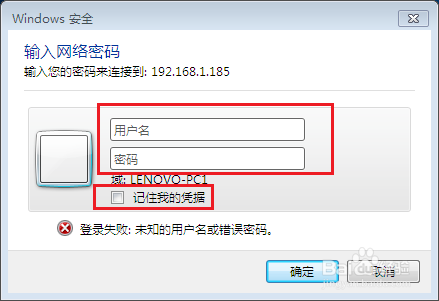
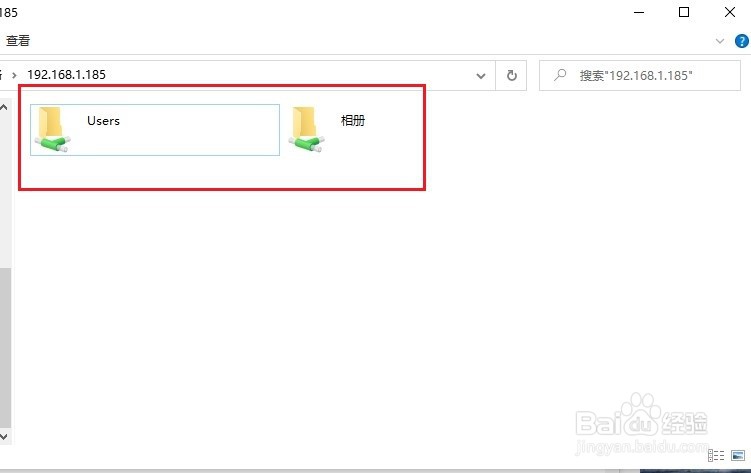
9、点击确定之后,弹出【输入网络凭据】窗口,直接输入要共享文件电脑的用户名和密码(就是开机账户和密码,可以勾选记住我的凭据下次就不用再输入账户和密码了),点击【确定】,就可以看到共享文件夹了。
电脑如何一键网络共享文件夹

电脑如何一键网络共享文件夹

  • css如何设置文本居中对齐
  • 新手入门,最新版本Android Studio字体设置
  • PS中如何制作内阴影(81)
  • Windows11如何在控制面板这里打开字体设置器
  • nslookup域名解析命令如何使用
  • 热门搜索
    广州有什么好吃的 520是什么 缺锌有什么症状 相机调控是什么意思 畜禽规模养殖污染防治条例 include是什么意思 每天吃一片维生素c好吗 unusual是什么意思 什么是夜盲症 荷花象征什么