详解Word中如何将单列表格转换为多列表格

 时间:2026-04-23 17:38:09

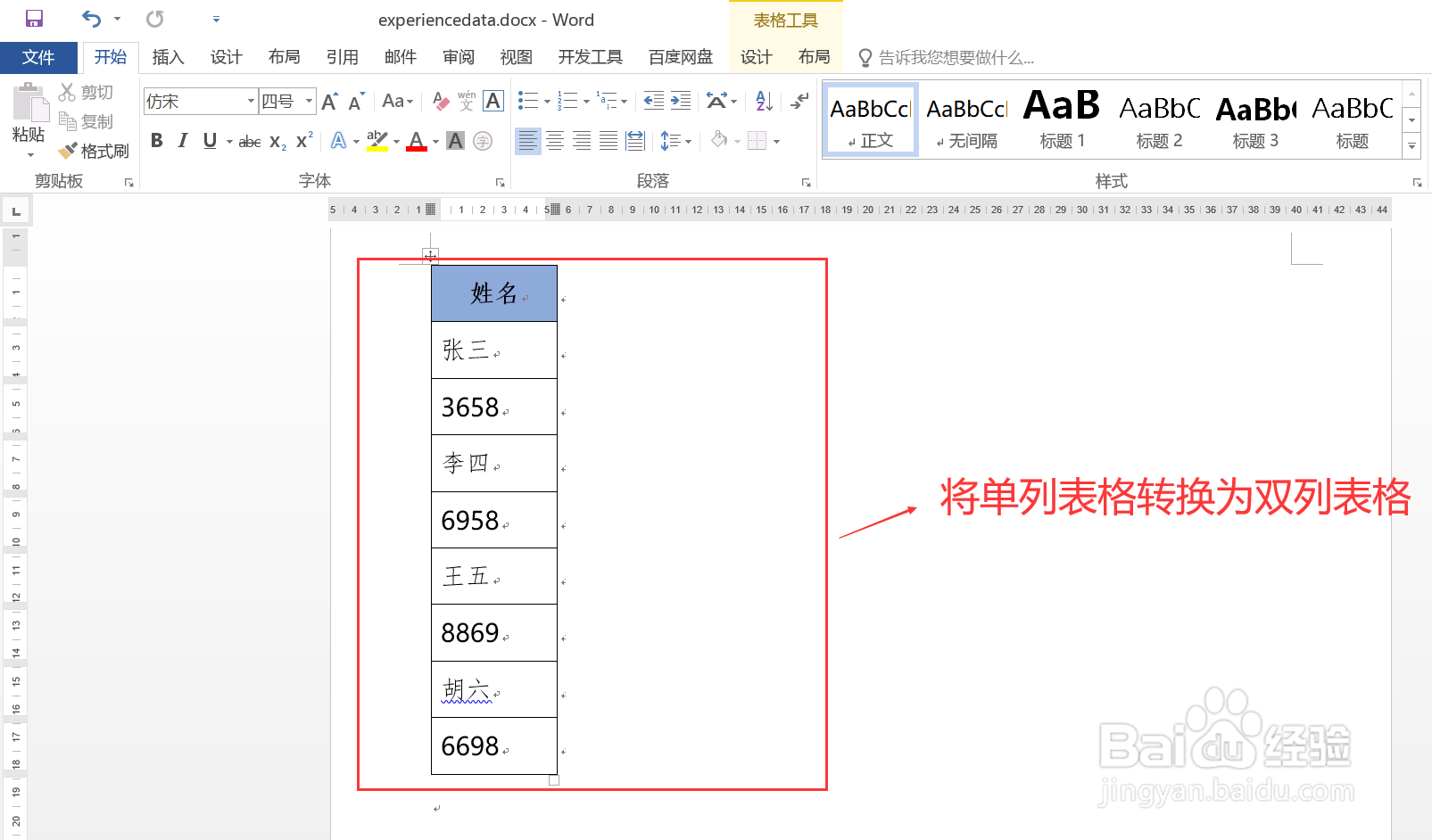
1、双击打开待处理的 Word 文档,图示,其中包含一个单列表格。后续步骤会演示如何将这个单列表格转换为双列表格。
详解Word中如何将单列表格转换为多列表格

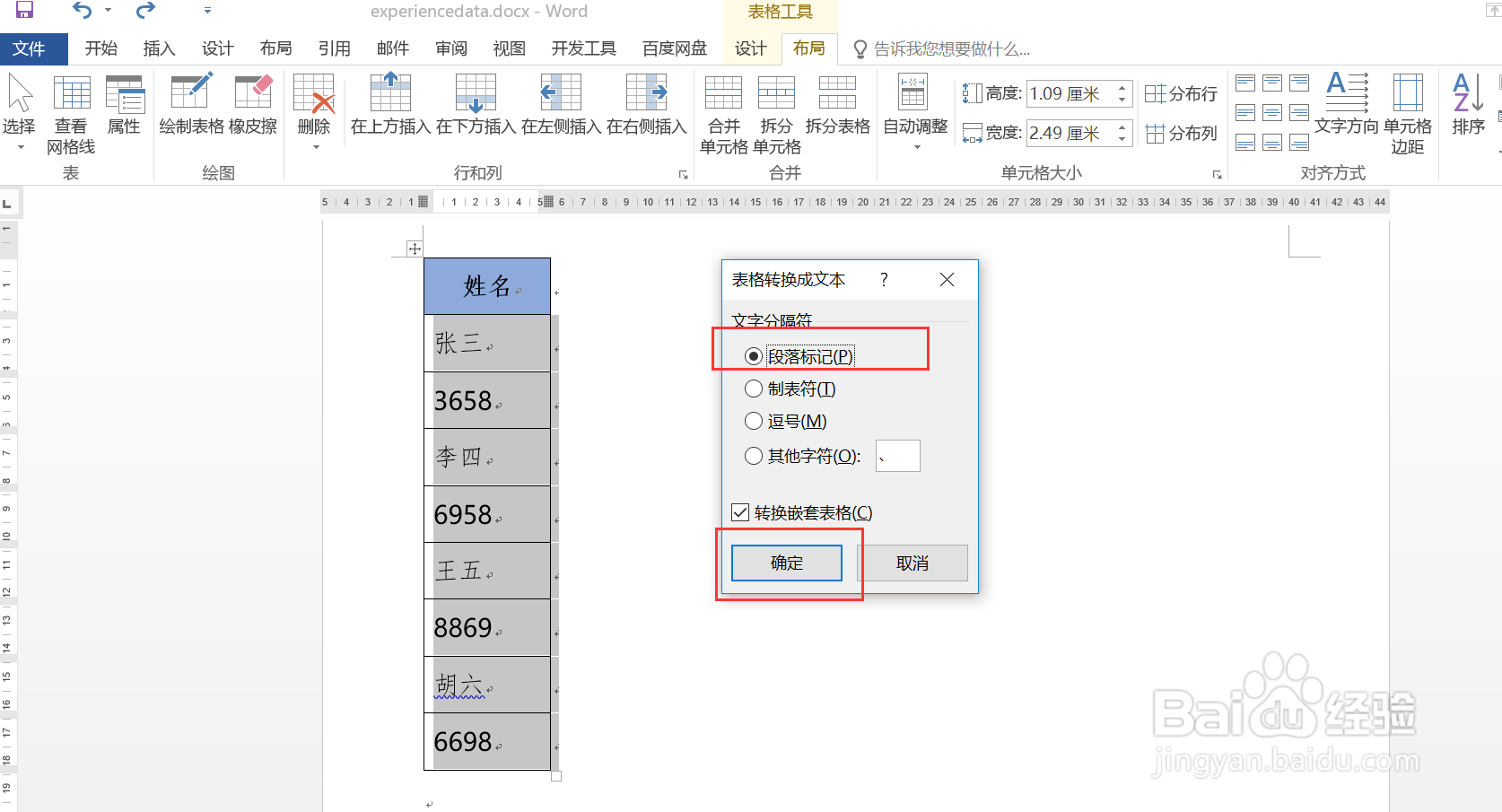
2、选中表体部分,点击上方的“布局”菜单,然后点击功能面板中的“转换为文本”按钮,将表体转换为纯文本形式的内容。

详解Word中如何将单列表格转换为多列表格

3、在弹出的“表格转换成文本”对话框中,选择“段落标记”,然后点击下方的“确定”按钮。
详解Word中如何将单列表格转换为多列表格

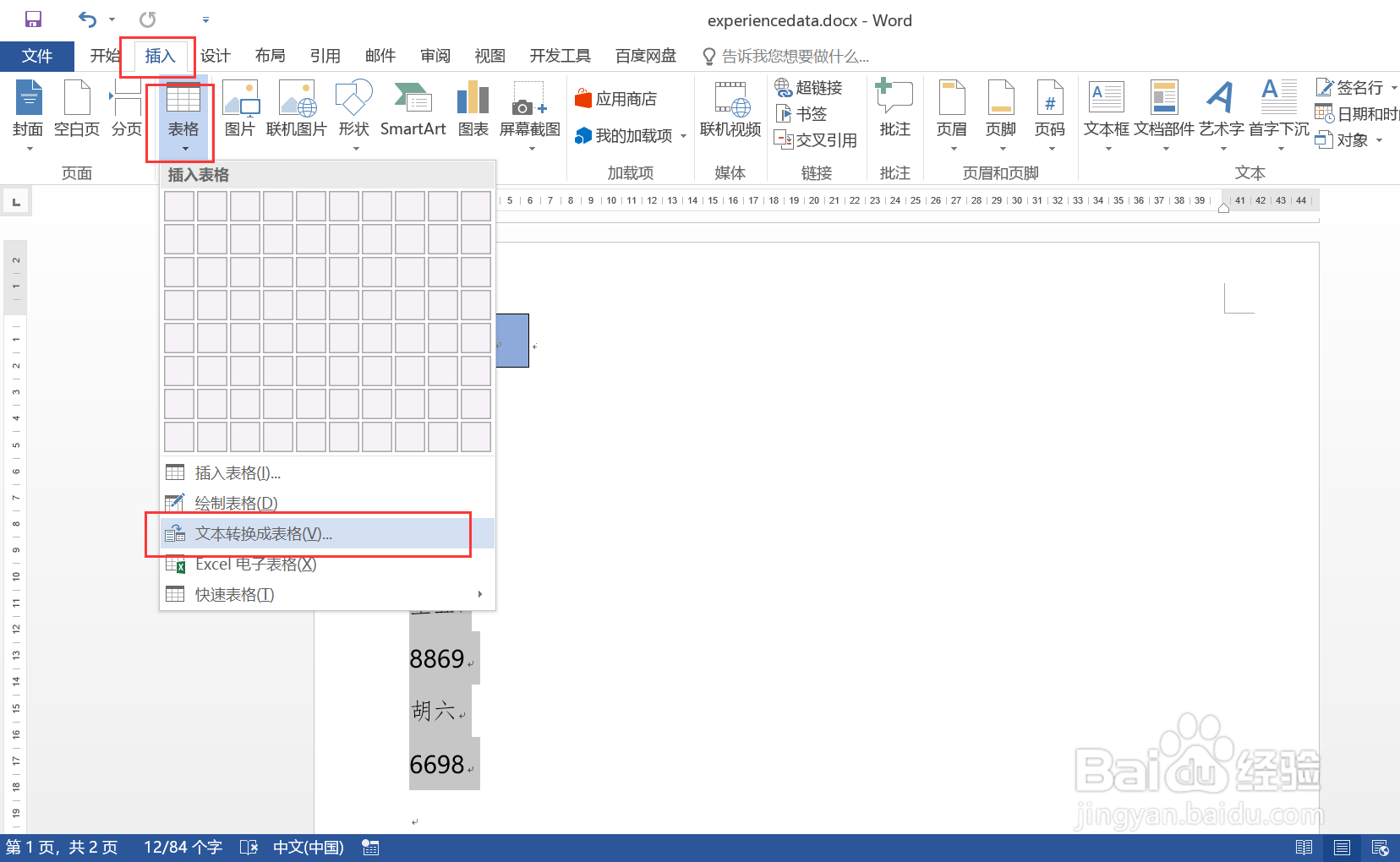
4、选中上面由表格转换为的文本内容,然后点击“插入”菜单下“表格”选项列表中的“文本转换成表格”。
详解Word中如何将单列表格转换为多列表格

5、在弹出的“将文本转换成表格”窗口中,“列数”输入库中输入2,“文字分隔位置”选择“段落标记”然后点击下方的“确定”按钮。

详解Word中如何将单列表格转换为多列表格

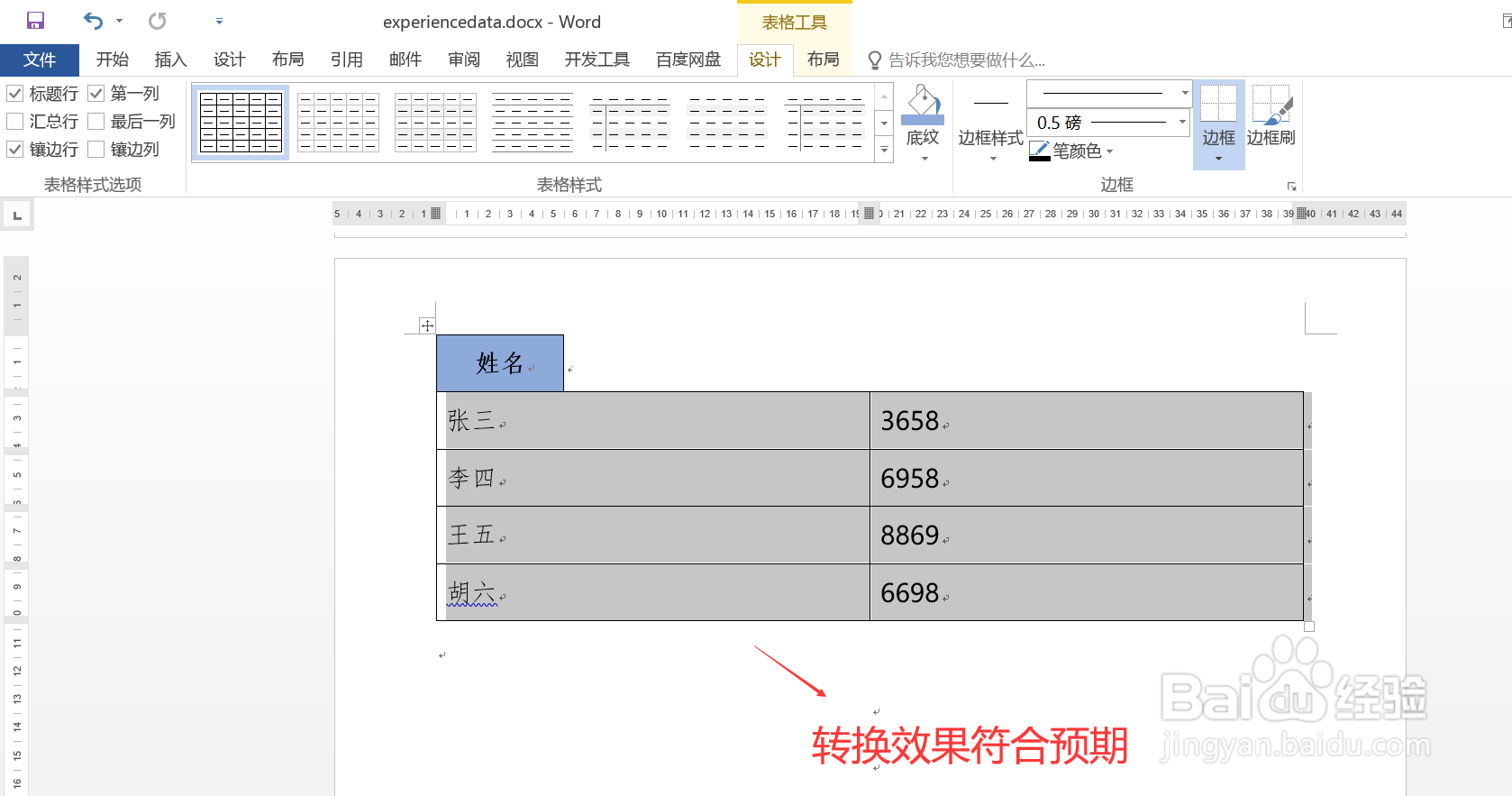
6、查询转换效果,图示,符合预期。

详解Word中如何将单列表格转换为多列表格

  • word怎么设置每隔五个一个行号?行号间隔为5?
  • Word软件如何设置表格列宽根据窗口自动调整?
  • word表格怎么设置根据窗口自动调整表格
  • word如何自动调整表格列宽
  • WORD中怎样设置表格的行高为固定值
  • 热门搜索
    辣白菜做法 读后感怎么写 蓓怎么读 猪心汤的做法 过敏性鼻炎怎么治 放风筝用英语怎么说 羊肉卷的做法 芹菜饺子馅的做法 酒酿的做法 红烧肉怎么做