万彩动画大师怎么添加柱状图

 时间:2026-02-13 04:31:45

万彩动画大师是一个功能强大的动画制作软件,不仅操作简单,还为使用者提供了很多素材。下面介绍万彩动画大师怎么添加柱状图。

万彩动画大师怎么添加柱状图

工具/原料

电脑:Win10

软件:万彩动画大师

方法/步骤

第一步,点击右侧菜单列最下方的三点标志。

万彩动画大师怎么添加柱状图

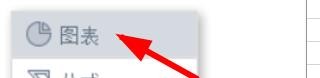
第二步,选择图表。

万彩动画大师怎么添加柱状图

第三步,点击柱状图。

万彩动画大师怎么添加柱状图

第四步,插入场景后调整柱状图大小和位置。

万彩动画大师怎么添加柱状图

第五步,点击编辑数据。

万彩动画大师怎么添加柱状图

第六步,在弹出框中设置相应的数据信息。

万彩动画大师怎么添加柱状图

第七步,可以在变量面板处设置颜色。

万彩动画大师怎么添加柱状图

总结

第一步,点击右侧菜单列最下方的三点标志。

第二步,选择图表。

第三步,点击柱状图。

第四步,插入场景后调整柱状图大小和位置。

第五步,点击编辑数据。

第六步,在弹出框中设置相应的数据信息。

第七步,可以在变量面板处设置颜色。

  • 万彩动画大师怎么添加文本
  • 万彩动画大师怎么添加前景
  • 万彩动画大师软件中怎么添加字幕
  • 万彩动画大师怎么给图片添加阴影
  • 万彩动画大师怎么添加并设置音效
  • 热门搜索
    党组织关系怎么转 吃豆腐减肥吗 减肥霜 燕京大学简介 三国志刘备传攻略 冒险岛上海怎么去 饥荒新手攻略 八达岭长城游玩攻略 联通的宽带怎么样 怎么看内存条型号