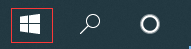
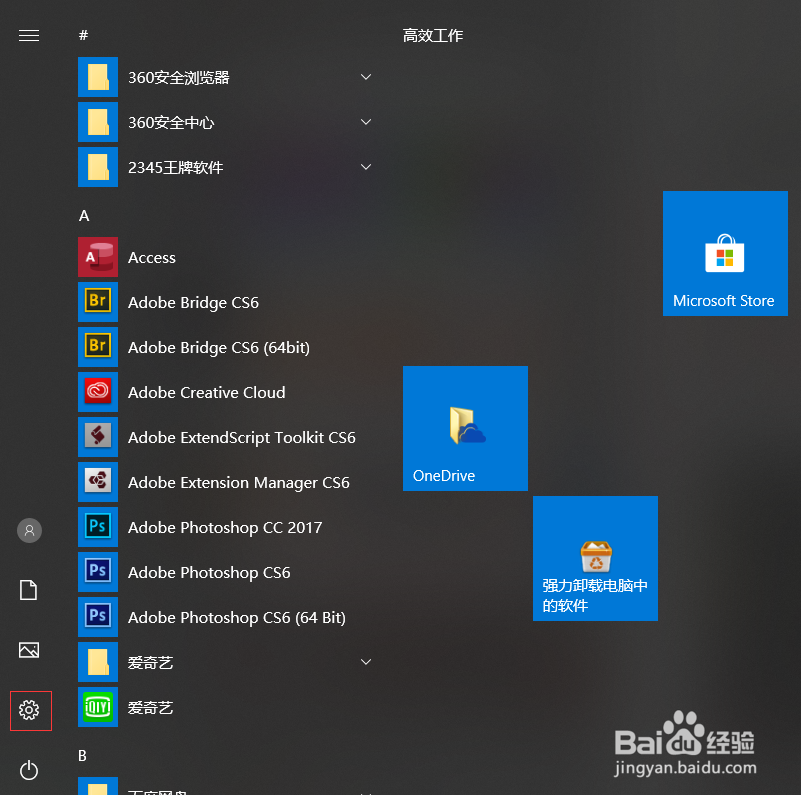
1、单击“开始”菜单,在弹出的窗口中单击“设置”菜单。
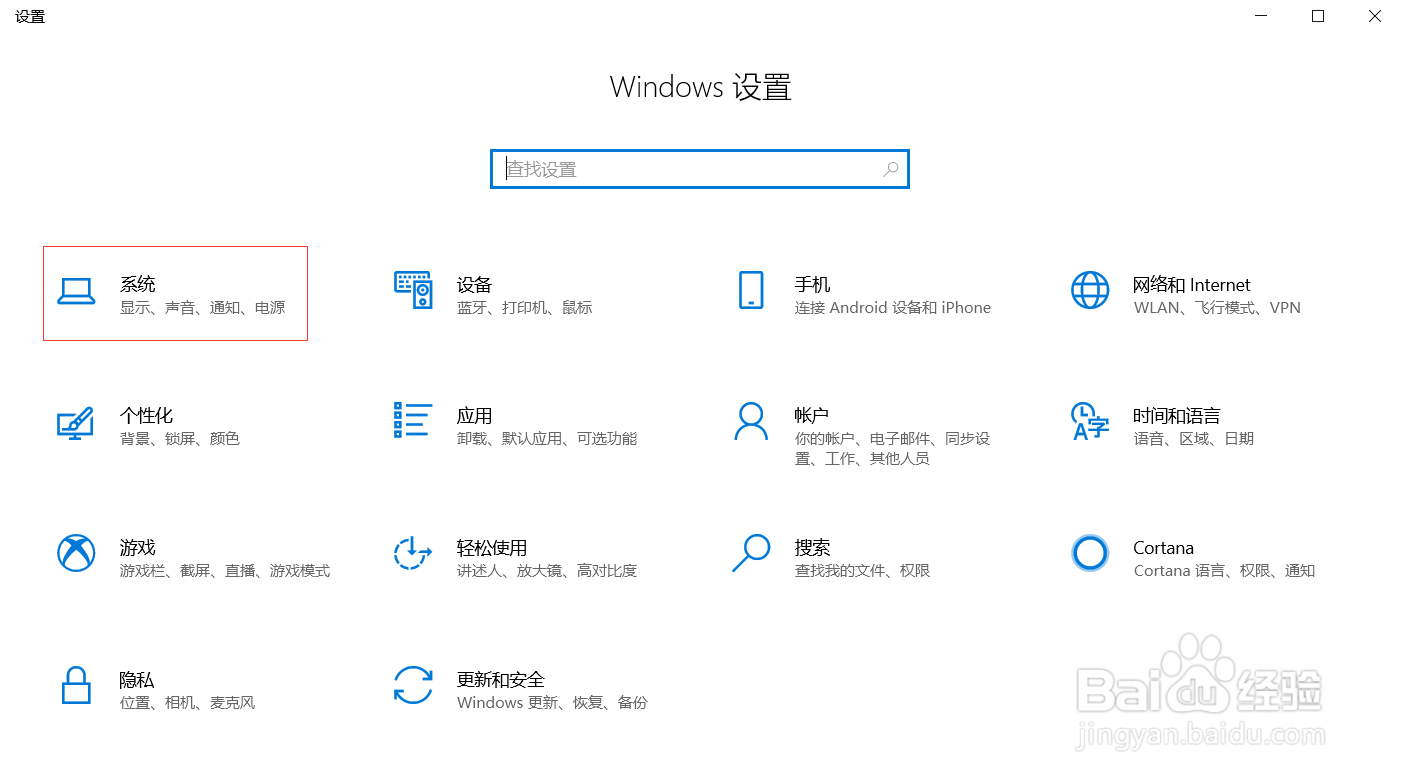
2、在打开的“Windows设置”窗口中单击“更新和安全”选项。

3、在“Windows更新”的里面找到“高级选项”,单击“高级选项”。
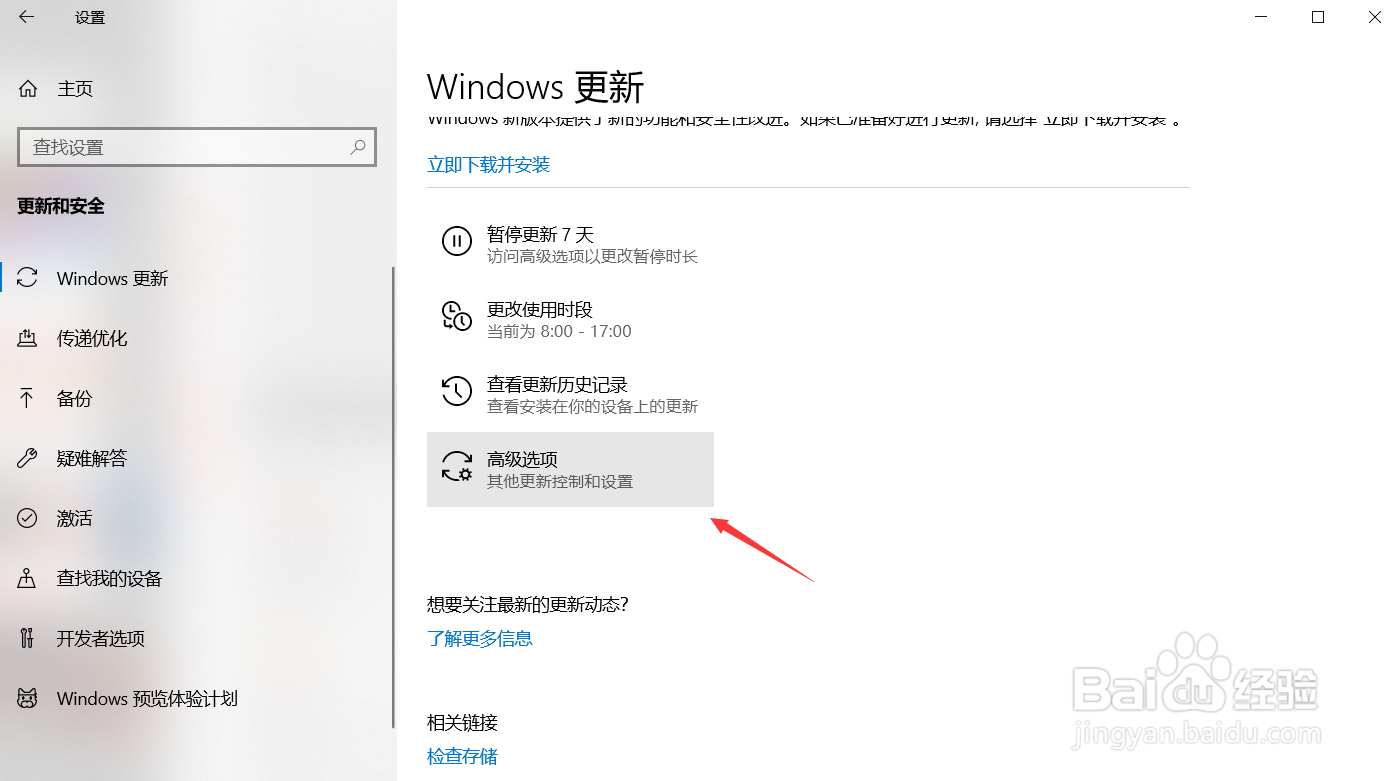
4、在打开的新窗口中,关闭“更新选项”和“更新通知”里面的选项。

5、返回到“Windows设置”窗口中,单击“系统”菜单。
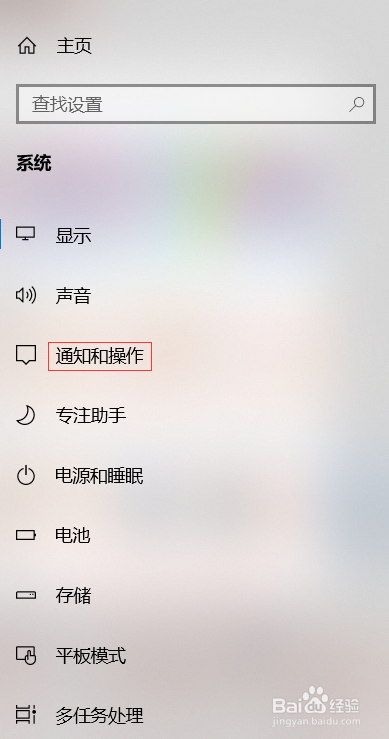
6、在左边的窗口中单击“通知和操作”选项。
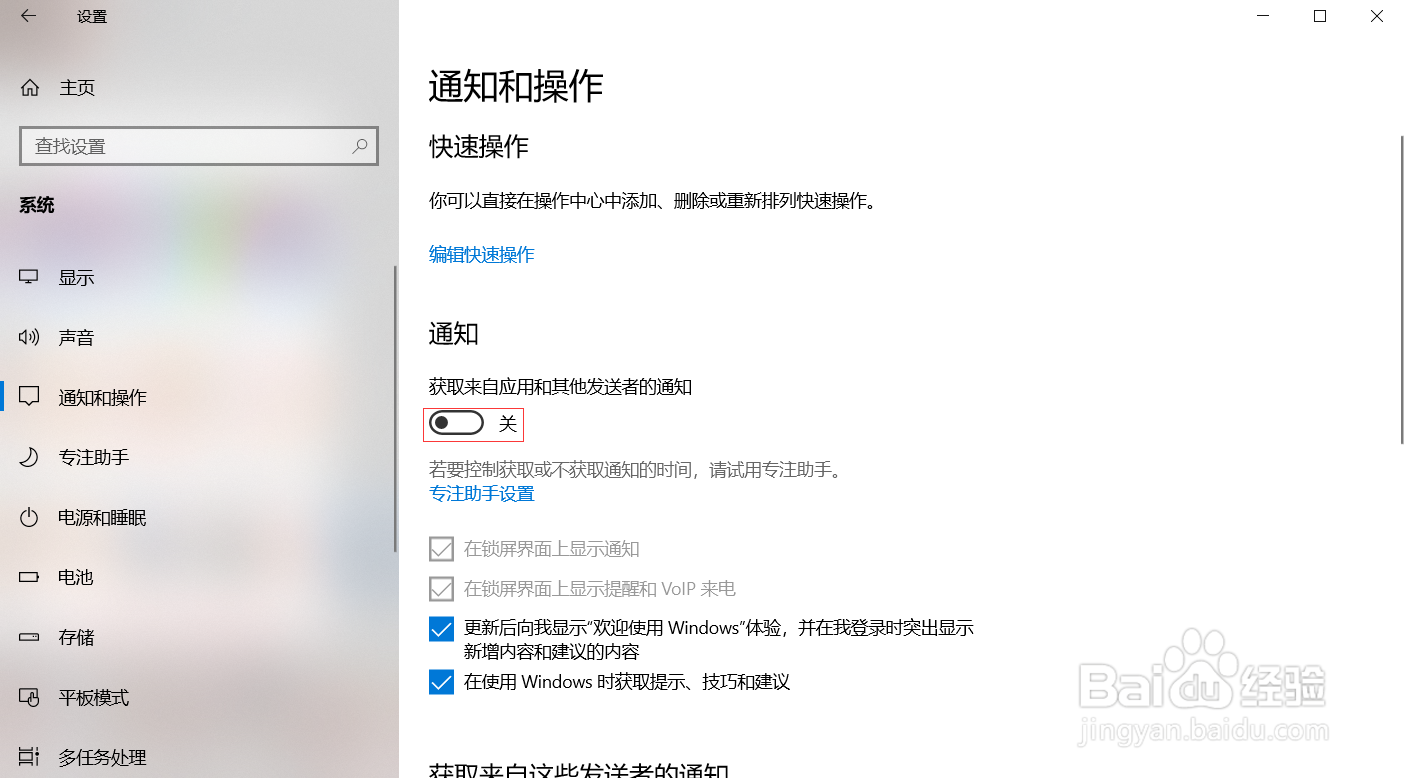
7、在右边的窗口中,关闭获取来自应用和其他发送者的通知即可。
时间:2026-04-26 01:05:10
1、单击“开始”菜单,在弹出的窗口中单击“设置”菜单。
2、在打开的“Windows设置”窗口中单击“更新和安全”选项。
3、在“Windows更新”的里面找到“高级选项”,单击“高级选项”。
4、在打开的新窗口中,关闭“更新选项”和“更新通知”里面的选项。
5、返回到“Windows设置”窗口中,单击“系统”菜单。
6、在左边的窗口中单击“通知和操作”选项。
7、在右边的窗口中,关闭获取来自应用和其他发送者的通知即可。
