Pr怎么制作圆形画面视频

 时间:2026-02-12 08:19:37

1、打开pr,在“项目”面板空白处右击鼠标,选择“导入”,将视频素材导入

  将视频拖拽到v1轨道上

Pr怎么制作圆形画面视频

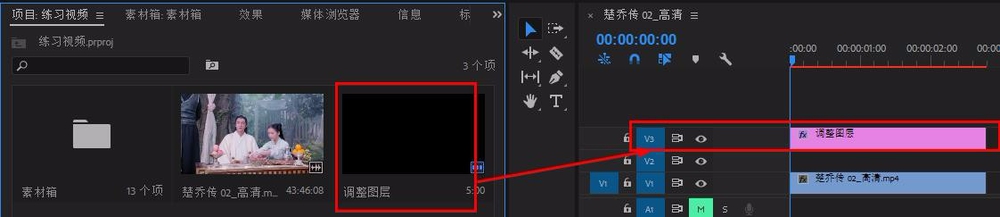
2、在“项目”面板空白处右击鼠标, 选择“新建项目”-“调整图层”

  点击“确定”

Pr怎么制作圆形画面视频

Pr怎么制作圆形画面视频

3、将调整图层拖拽到v3轨道,修改长度

Pr怎么制作圆形画面视频

4、在“效果”面板搜索栏输入“圆形”,将其拖到调整图层上

   (“视频效果”-“生成”-“圆形”)

Pr怎么制作圆形画面视频

Pr怎么制作圆形画面视频

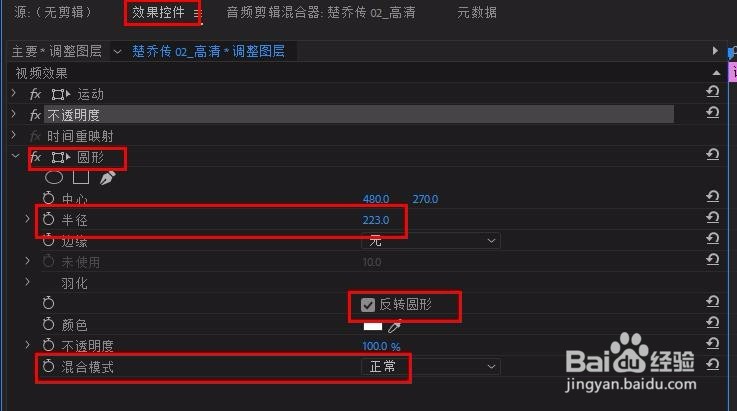
5、选中调整图层,打开其“效果控件”面板,找到“圆形”,

修改“半径”数值(即圆形大小)到合适大小

”圆形-”混合模式“修改为 正常

勾选“反转圆形”

 完成基本圆形建立
Pr怎么制作圆形画面视频

Pr怎么制作圆形画面视频

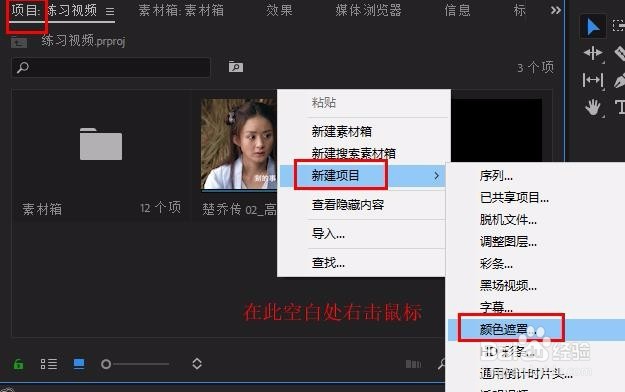
1、如果想对圆形外的背景颜色进行修改

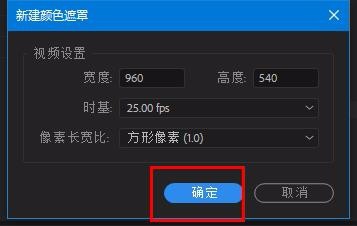
  可在“项目”面板空白处右击鼠标,选择“新建项目”-“颜色遮罩”

  弹出窗口点击“确定”

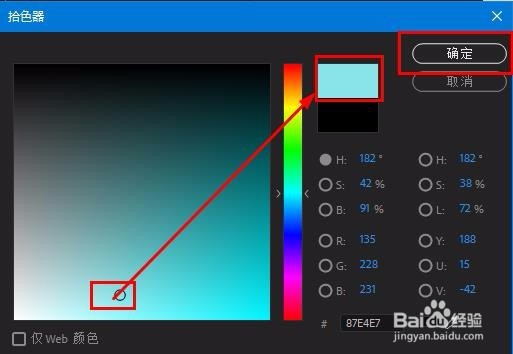
  修改颜色为“蓝色”(可自定)
Pr怎么制作圆形画面视频

Pr怎么制作圆形画面视频

Pr怎么制作圆形画面视频

Pr怎么制作圆形画面视频

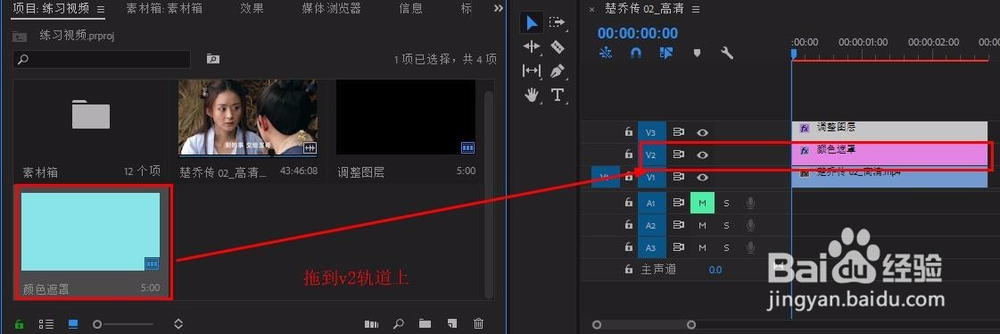
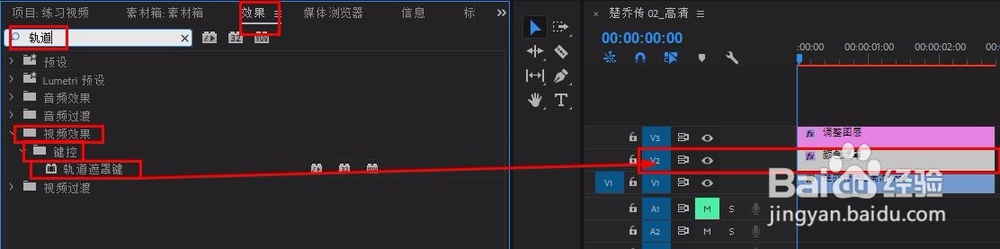
2、将颜色遮罩拖拽到v2轨道

Pr怎么制作圆形画面视频

3、在“效果”面板搜索栏输入“轨道遮罩键”,将其拖到颜色遮罩上

Pr怎么制作圆形画面视频

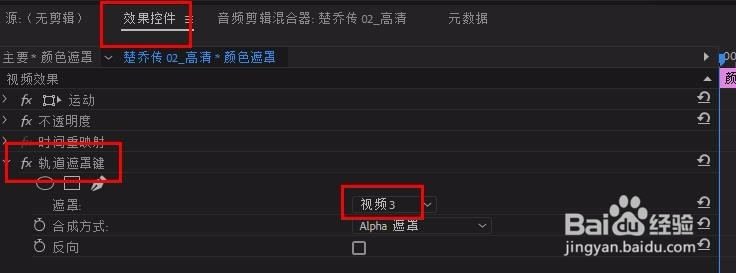
4、选中颜色遮罩,打开其“效果控件”面板,找到“轨道遮罩键”

  修改“遮罩”为 视频3
Pr怎么制作圆形画面视频

Pr怎么制作圆形画面视频

5、选中“调整图层”,在其“效果控件”面板中

将“混合模式”修改为 无

即可完成背景颜色设置

Pr怎么制作圆形画面视频

Pr怎么制作圆形画面视频

  • 怎样使用pr清除原视频的字幕?
  • 下载有字幕的视频如何用pr把字幕去掉不显示?
  • 如何用pr制作发光字体
  • 剪映怎么导入工程文件
  • 如何用Pr做视频切换特效
  • 热门搜索
    页码怎么删除 苹果手机白屏怎么办 苏小妹简介 论据大全 最美的福字图片大全 wps快捷键大全 紫甘蓝的做法大全 端午古诗大全 小品搞笑大全 色盲色弱测试图大全