怎么在PS里面把一张图片调成16:9的比例

 时间:2026-04-24 22:20:44

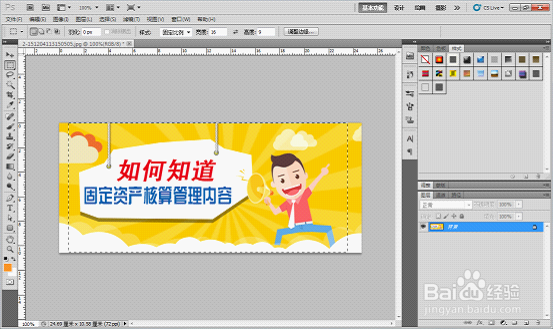
1、本人使用的是笔记本电脑,已经装有photoshop软件,打开PS软件,按ctrl+o快捷键,导入需要修改的图片如下图。

怎么在PS里面把一张图片调成16:9的比例

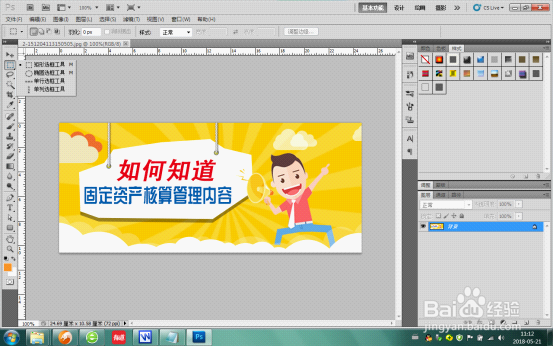
2、将鼠标移动到选框工具栏,点击后停顿一下在弹出选项中,选择矩形选框工具,框选需要的部分,按上下左右键调整至合适位置。
怎么在PS里面把一张图片调成16:9的比例

怎么在PS里面把一张图片调成16:9的比例

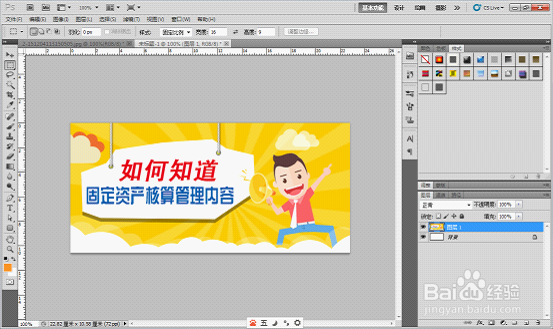
3、在调整好框选需要的部分后,在视图菜单栏下方的样式下拉框中选择固定比例,设置为16:9,然后按ctrl+c复制命令后,再按ctrl+n新建画布后,点击确定后,再按ctrl+v命令,粘贴刚才复制的图层。
怎么在PS里面把一张图片调成16:9的比例

4、最后按ctrl+s命令,选择保存自己要存放的目录,设置图片格式为jpg,设置的图片名称为2018_05_21_169比例.jpg。

怎么在PS里面把一张图片调成16:9的比例

  • ps新建16比9尺寸画布
  • ps怎么将图片裁剪成16:9的比例
  • PS怎么把图片裁剪成16:9的比例
  • 怎么把PS裁剪工具的裁剪比例设置成16:9
  • 怎么在PS里面把一张图片调成16:9的比例
  • 热门搜索
    粳米的功效与作用 什么时间跑步最好 什么是天人合一 有趣的运动会作文 什么是浏览器 安全小知识手抄报 黄发晶的功效与作用 情人节送男朋友什么礼物 普天同庆什么意思 蜂胶的作用与功效