1、打开WPS文档,例如只要在第一张页面插入水印:依次点击“页面布局”-“分隔符”。

2、在下拉选项中选择“连续分节符”。

3、双击第二页的页眉,点击关闭“同前节”。
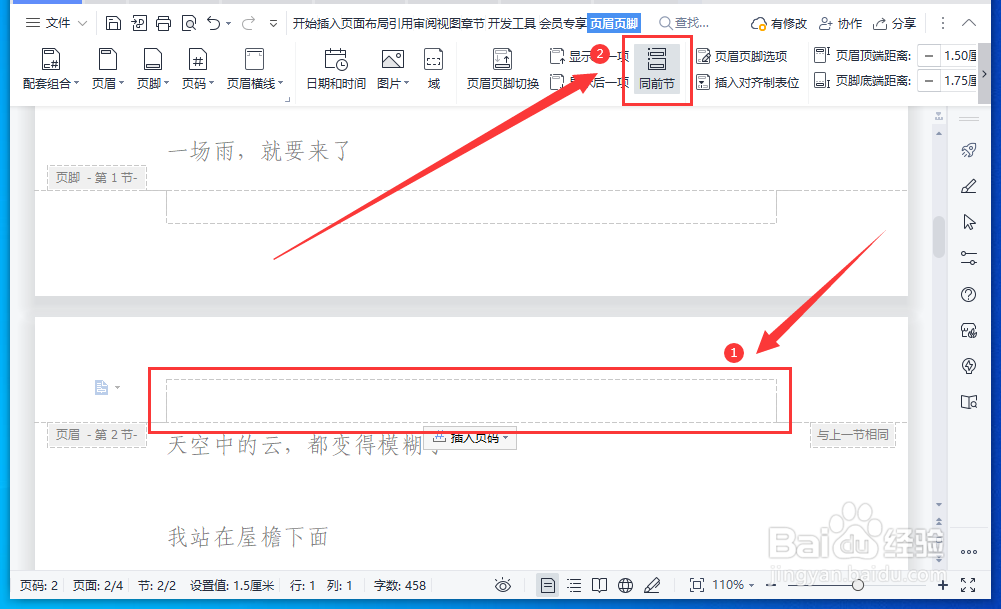
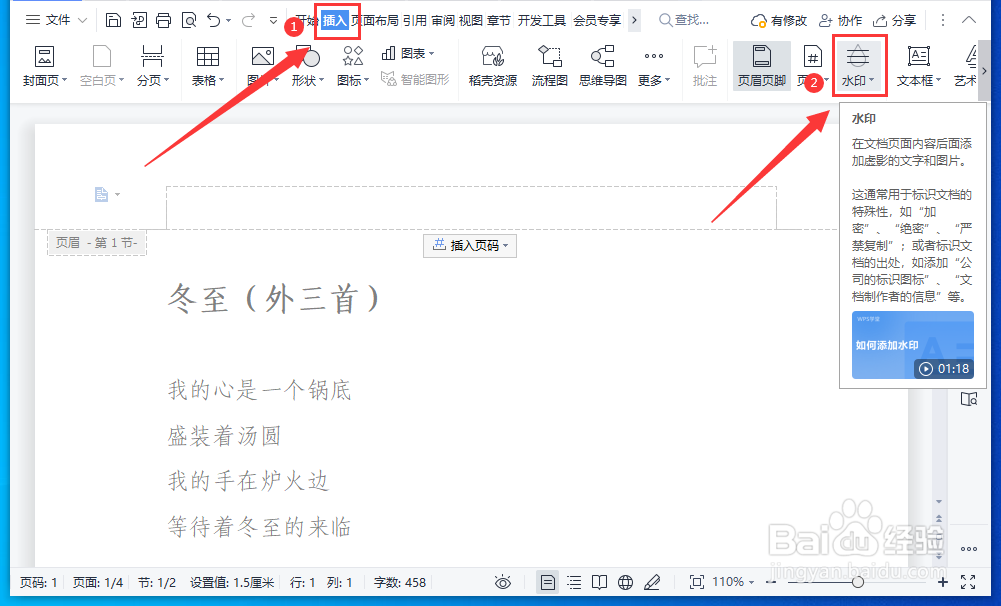
4、返回第一张页面,再依次点击“插入”-“水印”。
5、在下拉框中,选择一个水印,鼠标右键菜单选择“应用于本节”。
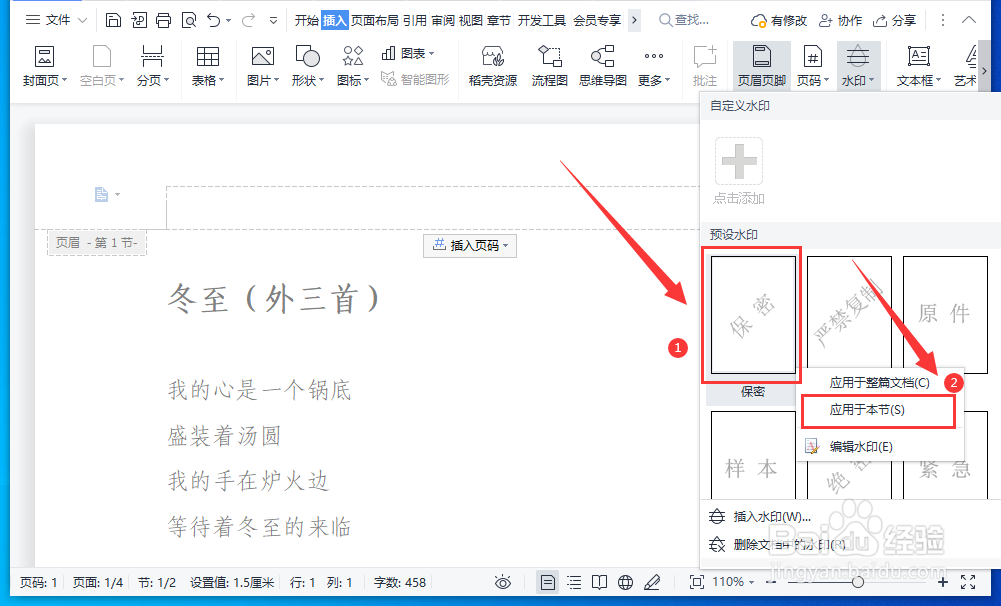
6、这样就只在第一张页面中插入水印了。

时间:2026-04-21 19:11:36
1、打开WPS文档,例如只要在第一张页面插入水印:依次点击“页面布局”-“分隔符”。
2、在下拉选项中选择“连续分节符”。
3、双击第二页的页眉,点击关闭“同前节”。
4、返回第一张页面,再依次点击“插入”-“水印”。
5、在下拉框中,选择一个水印,鼠标右键菜单选择“应用于本节”。
6、这样就只在第一张页面中插入水印了。
