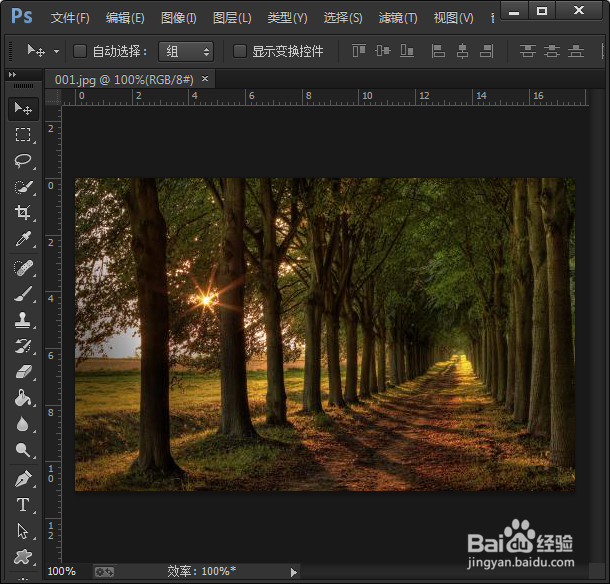
1、首先从ps软中打开一张【绿树的图片】。
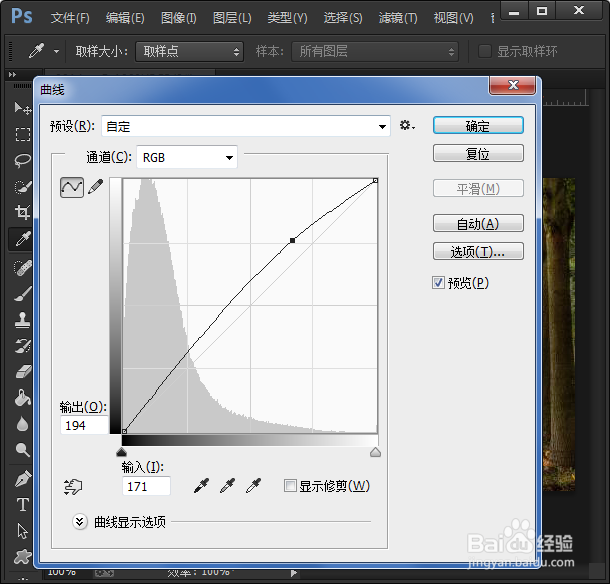
2、现在看到刚刚打开的原图光线比较暗,我们需要用曲线调整一下亮度,如图所示。
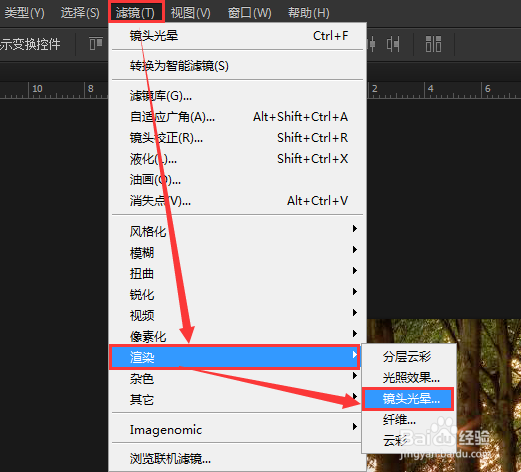
3、选中绿树的图层,在滤镜的下方找到渲染,从右边选择镜头光晕打开,如图所示。
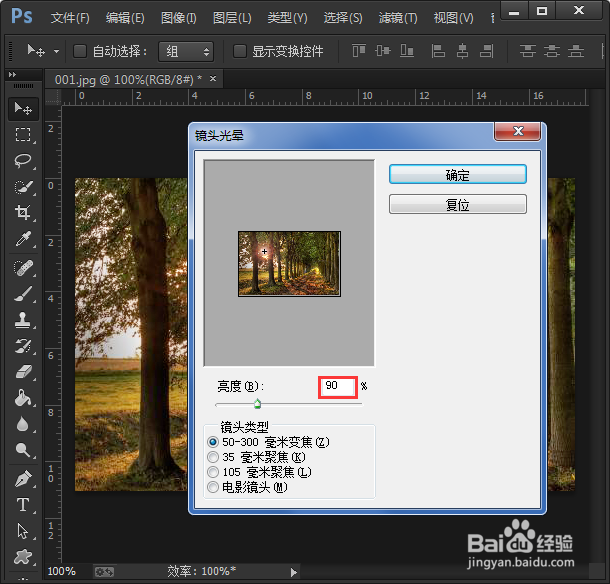
4、在弹出来的命令中,镜头类型效果默认的,把亮度为设置90%,确定即可。
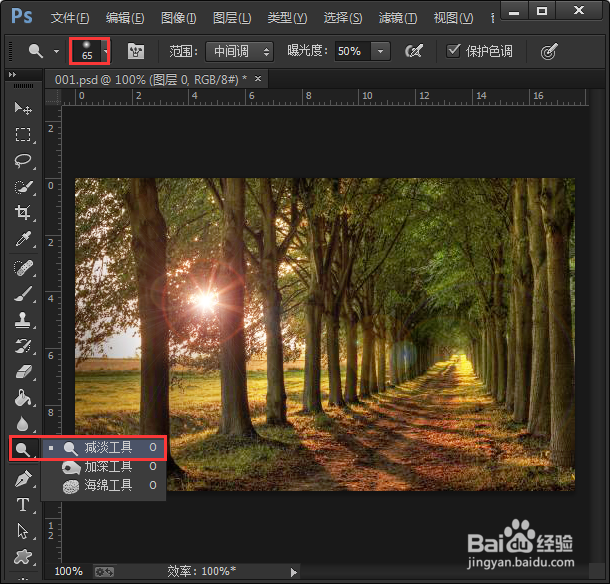
5、现在图片中可以看到光晕的效果了,但是图片没有光泽度。我们在左侧工具栏中,点击减淡工具,把像素大小设置65%,如图所示。
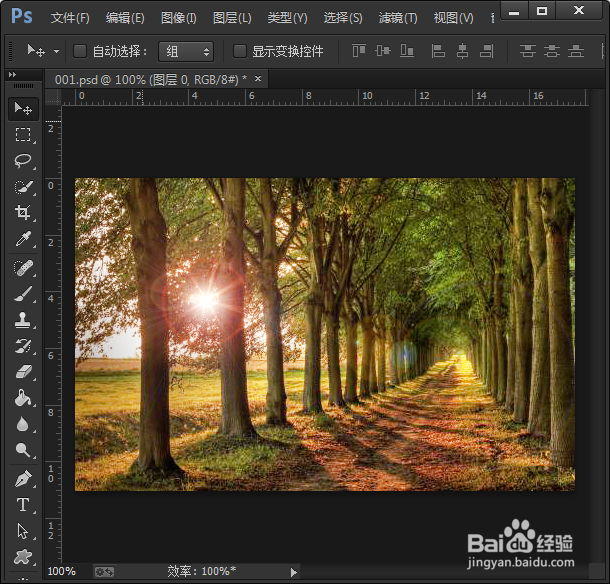
6、最后,将绿树图片进行涂抹一下,把整体提高亮度即可。下面图片是涂抹后的效果。
时间:2026-04-23 09:19:25
1、首先从ps软中打开一张【绿树的图片】。
2、现在看到刚刚打开的原图光线比较暗,我们需要用曲线调整一下亮度,如图所示。
3、选中绿树的图层,在滤镜的下方找到渲染,从右边选择镜头光晕打开,如图所示。
4、在弹出来的命令中,镜头类型效果默认的,把亮度为设置90%,确定即可。
5、现在图片中可以看到光晕的效果了,但是图片没有光泽度。我们在左侧工具栏中,点击减淡工具,把像素大小设置65%,如图所示。
6、最后,将绿树图片进行涂抹一下,把整体提高亮度即可。下面图片是涂抹后的效果。
