如何快速的更改ppt中的文字格式

 时间:2026-04-23 23:24:31

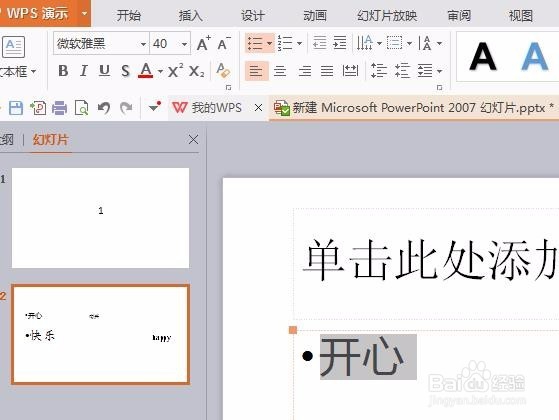
1、第一,选中其中几个字或一段文字,将这部分文字修改成需要的格式,在在PPT左上角有字体和大小
如何快速的更改ppt中的文字格式

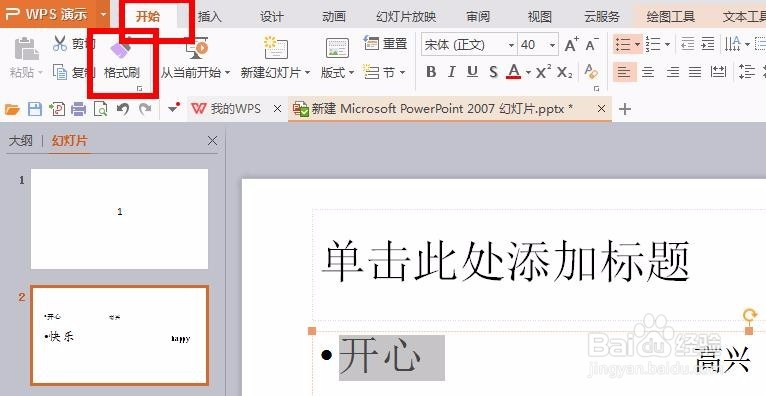
2、第二,选中这部分字,点击PPT顶部开始,在开始下找到并点击格式刷,如图中所示
如何快速的更改ppt中的文字格式

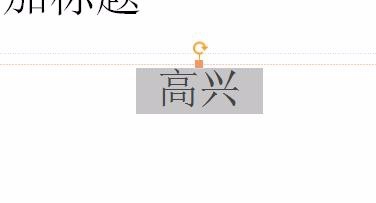
3、第三,单击拖动鼠标左键将需要修改字体的内容选中,松开鼠标后这部分文字的格式就会跟之前设置的一样了
如何快速的更改ppt中的文字格式

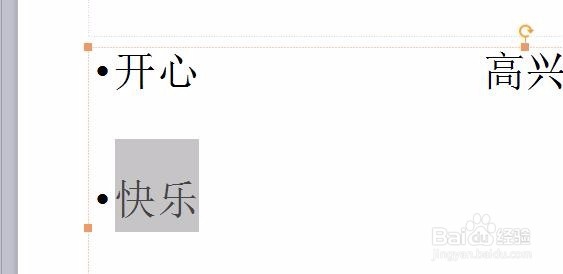
4、第四,用同样的方式我们可以对所有需要修改格式的文字进行格式刷,如图中所示
如何快速的更改ppt中的文字格式

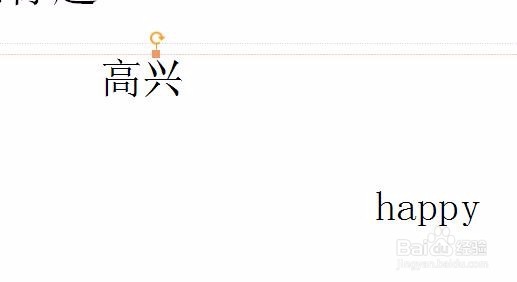
5、第五,选中修改好的字以后,我们可以双击格式刷,这样可以每次可以省去点击格式刷的步骤
如何快速的更改ppt中的文字格式

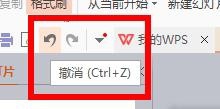
6、第六,如果在操作的过程中不小心将其他本来不需要更改格式的内容也改掉了的话,我们可以选择撤销上一步
如何快速的更改ppt中的文字格式

  • PPT技巧:如何自定义字体?
  • PPT 2016 怎样选定多个图形并将其组合在一起
  • 怎么全选幻灯片PPT?
  • PPT技巧:如何调整行距?
  • ppt怎么替换字体
  • 热门搜索
    在劫难逃的意思 惊艳是什么意思 温水煮青蛙是什么意思 制作幻灯片用什么软件 羽绒服什么牌子质量好 情侣表什么牌子好 at all是什么意思 怀孕4个月要注意什么 友情祝福语 万圣节祝福语