Word2013做流程图

 时间:2026-02-13 11:21:15

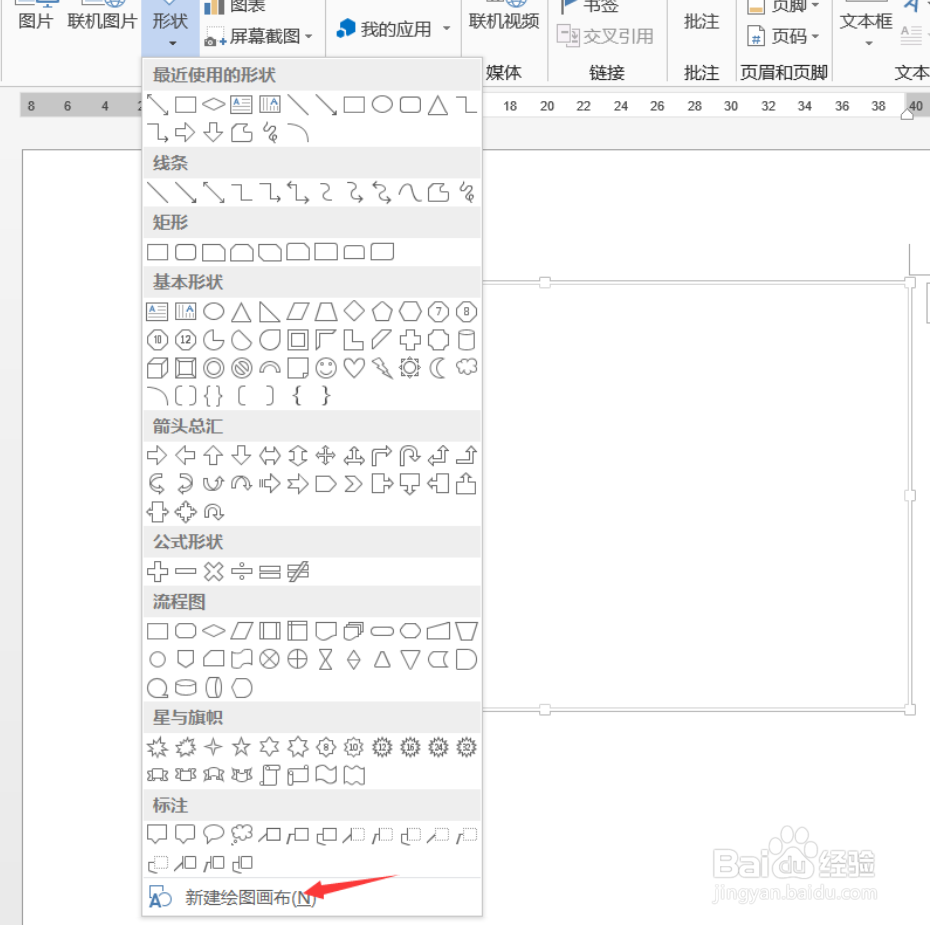
1、打开Word2013,点击“插入”,”形状“,“新建绘图画布”。此时会出现一个图框。
Word2013做流程图

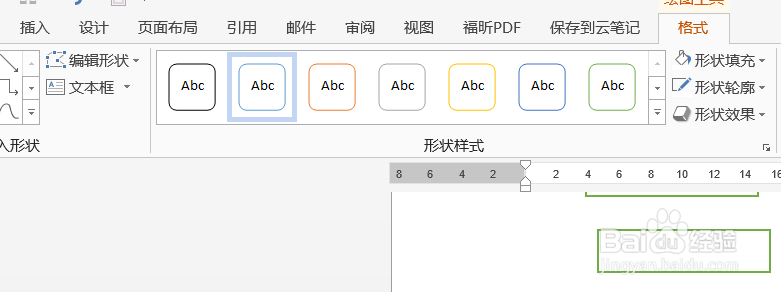
2、再次点击“插入”,“形状”,在“流程图”里选择自己喜欢的形状,再此选择菱形。如果框里有颜色,可以在“形状样式栏”里改变。

Word2013做流程图

Word2013做流程图

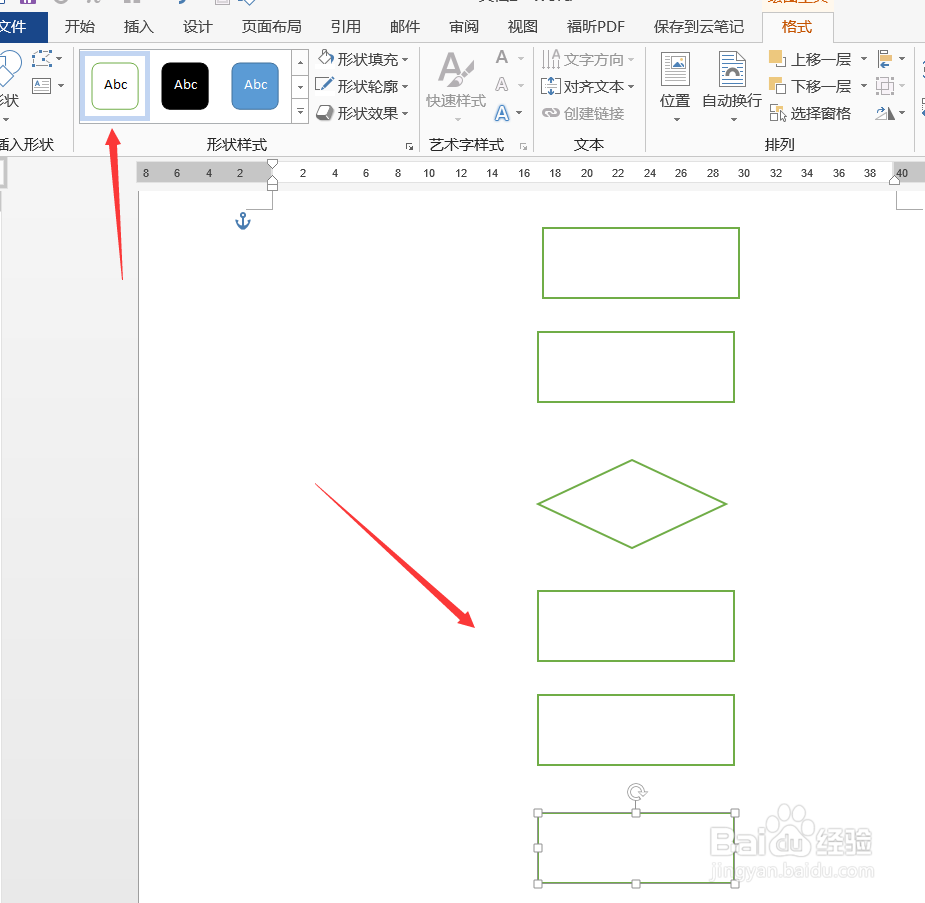
3、继续添加其它形状或复制图形,并把图框摆成自己需要的样子。

Word2013做流程图

4、在流程框中输入文字或其它内容。如果字被遮挡,试着调整框的大小。

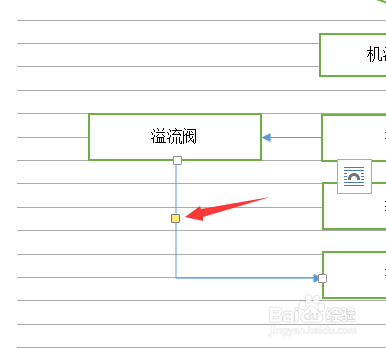
5、同样在“形状”里“线条面板”选择箭头,以鼠标左键拖动的方式确定箭头起始点。小技巧:按住shift键可保证箭头不歪。折现箭头中间有黄色节点,可以调整位置。

Word2013做流程图

Word2013做流程图

6、这样一个简单的流程图就完成了!

Word2013做流程图

  • Visio如何开启屏幕显示快捷键
  • 如何使用Arena软件Advance Transfer模板
  • Visio软件中如何修改工作台图形
  • Visio2013中旋转文字的具体操作步骤
  • 如何声明JSP里面的变量、方法
  • 热门搜索
    怎么给图片加文字 姓氏大全 机器人图片大全大图 芭乐app下载大全 猜字谜大全 粉蒸排骨的家常做法 查男人出轨的最好方法 洋槐花怎么做好吃 微信冻结了怎么解冻 家常菜大全