爱奇艺视频如何截取视频片断

 时间:2026-02-12 13:37:39

下面跟大家介绍爱奇艺视频截片段的操作方法:

操作工具:荣耀10EMUI9.1.0,爱奇艺V11.2.0

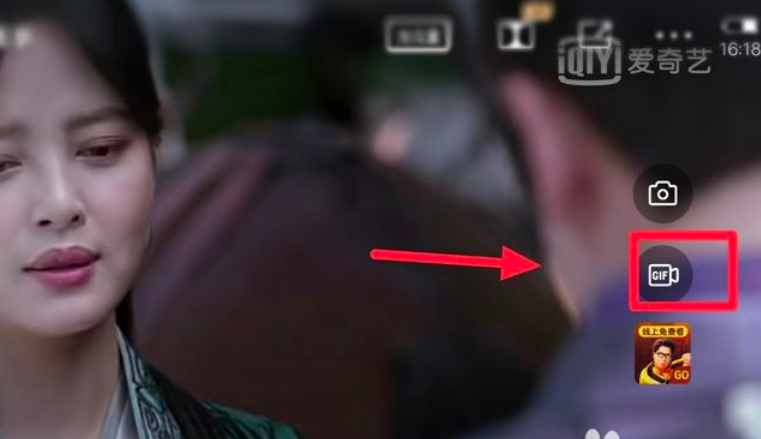
1、首先进入爱奇艺,打开要截取的视频,点下视频,视频表面会出现很多功能菜单,点击“GIF”选项,位置如下图所示。
爱奇艺视频如何截取视频片断

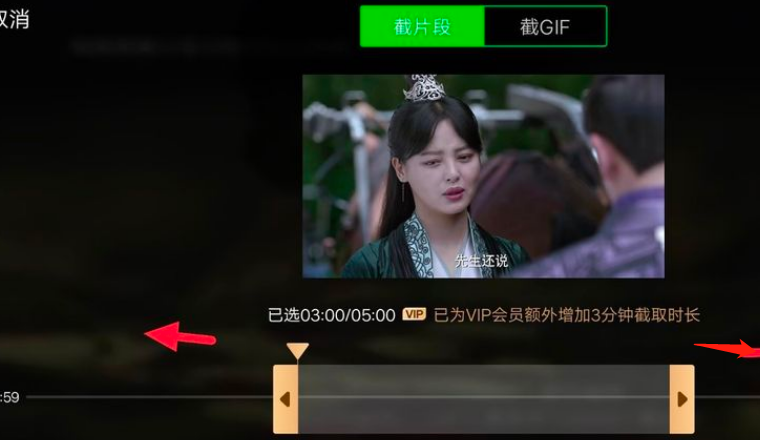
2、进入截片段的编辑界面,不是会员用户,只能截3分钟时长,会员用户可截5分钟时长,选择好视频的时长内容,可左右移动向前或向后截取。
爱奇艺视频如何截取视频片断

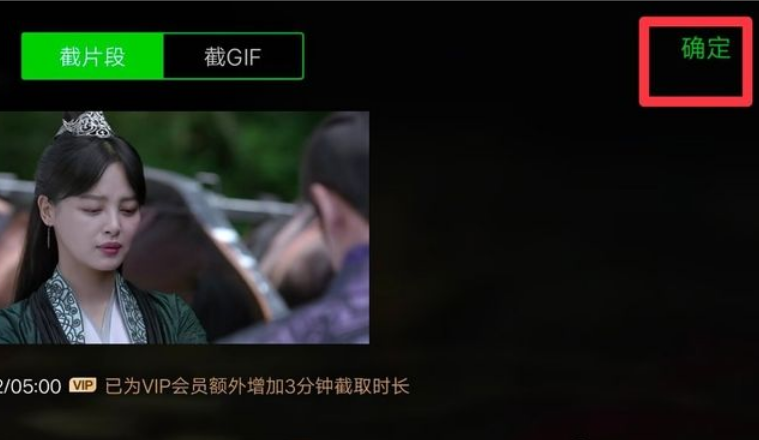
3、选定后内容后,我们点击右上方的“确定”按钮,如下图所示。

爱奇艺视频如何截取视频片断

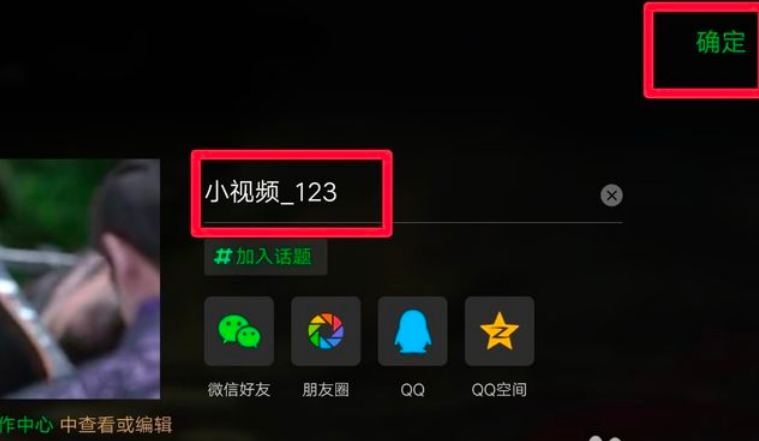
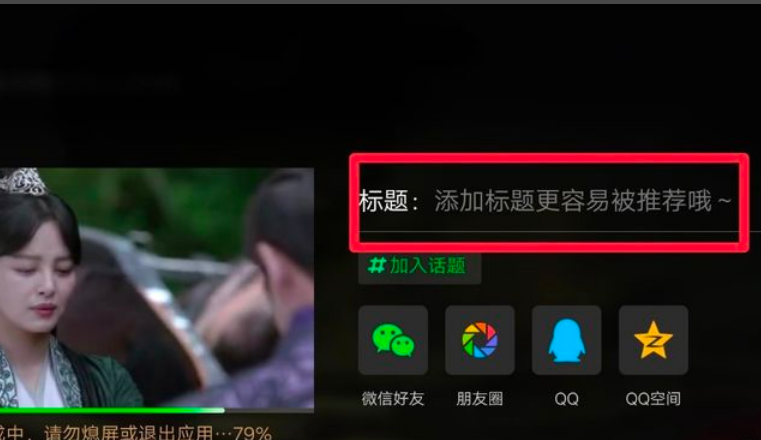
4、截片段自动生成,在新生成的视频编辑界面,输入截片段的标题,如下图所示。
爱奇艺视频如何截取视频片断

5、填写好标题之后,点击上方的“确定”按钮,截片段的视频就制作完成了。

爱奇艺视频如何截取视频片断

  • 爱奇艺怎么截取电视剧的片段
  • 怎样用手机在爱奇艺中截取视频片段
  • 爱奇艺如何截取视频片段?
  • 爱奇艺如何截取视频片段?
  • 爱奇艺电脑版如何给视频截屏?
  • 热门搜索
    雨怎么读 论文引用怎么标注 眼球突出怎么办 鸭舌帽怎么戴好看 痔疮疼怎么办 化妆品过敏怎么办 84消毒液怎么消毒房间 诺贝尔瓷砖怎么样 油脂分泌旺盛怎么办 鼠标侧键怎么设置