CAD快速绘制钎探点布置图?

 时间:2026-04-22 02:38:44

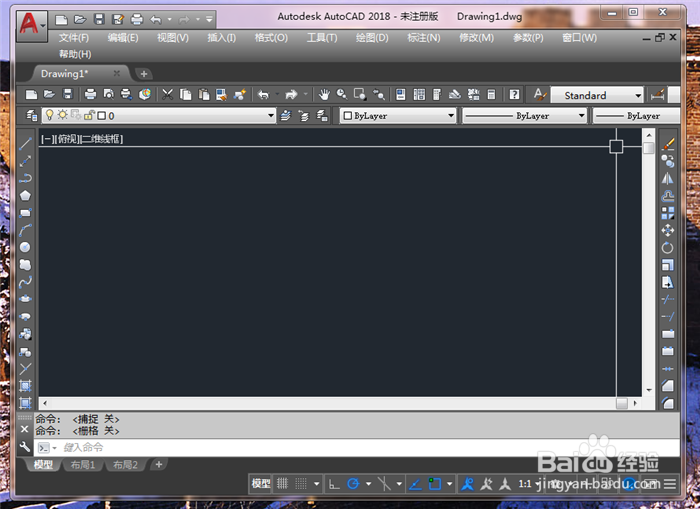
1、首先我们将CAD打开,进入到里面,如图所示。
CAD快速绘制钎探点布置图?

2、然后我们画出钎探点的端点,就是一个小圆,尺寸和实际对应,如图所示。

CAD快速绘制钎探点布置图?

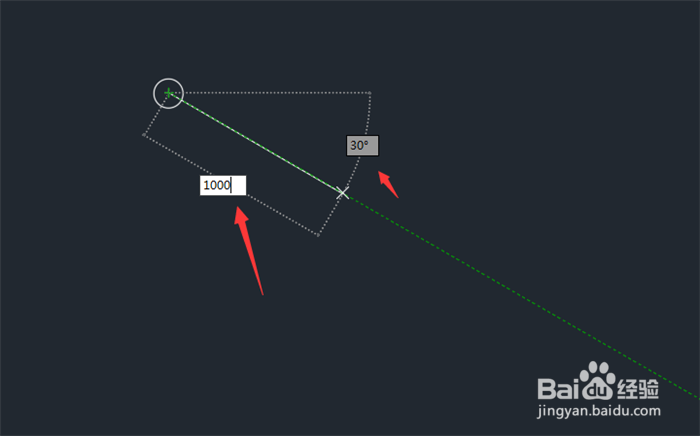
3、然后我们画出钎探点的长度,用直线画出,形成一个角度,如图所示。

CAD快速绘制钎探点布置图?

4、然后我们将另一个端点画出来,如图所示。

CAD快速绘制钎探点布置图?

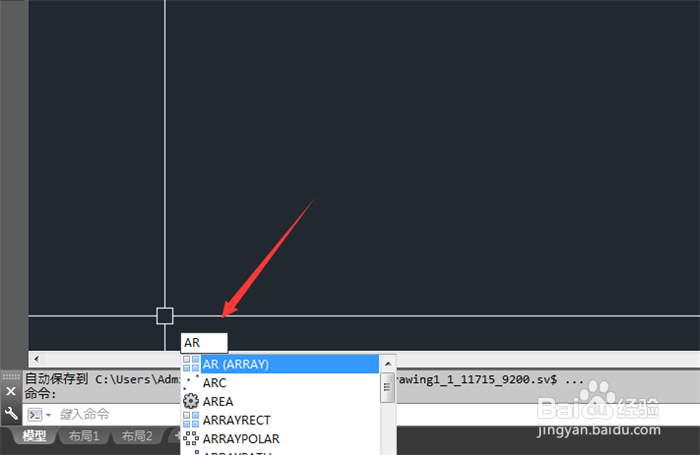
5、之后我们输入AR命令,按下回车按键,如图所示。

CAD快速绘制钎探点布置图?

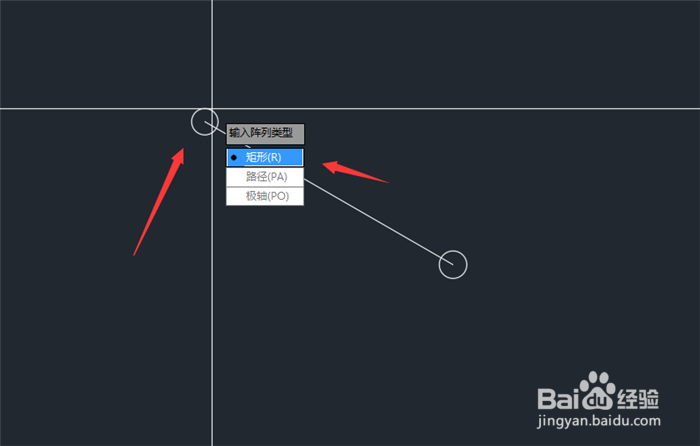
6、然后点击圆点选中,按下回车按键,弹出来选项点击矩形,如图所示。

CAD快速绘制钎探点布置图?

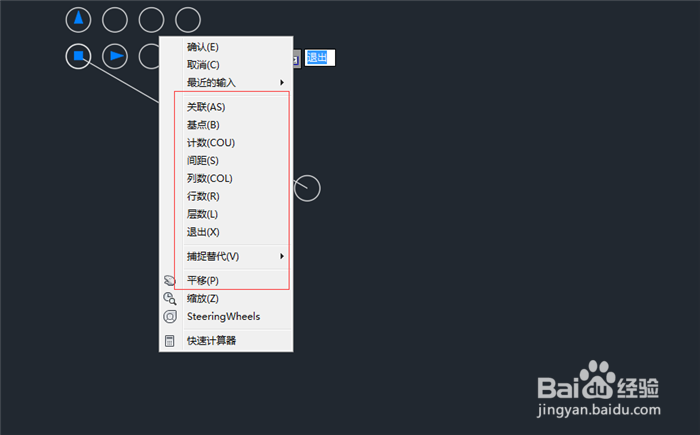
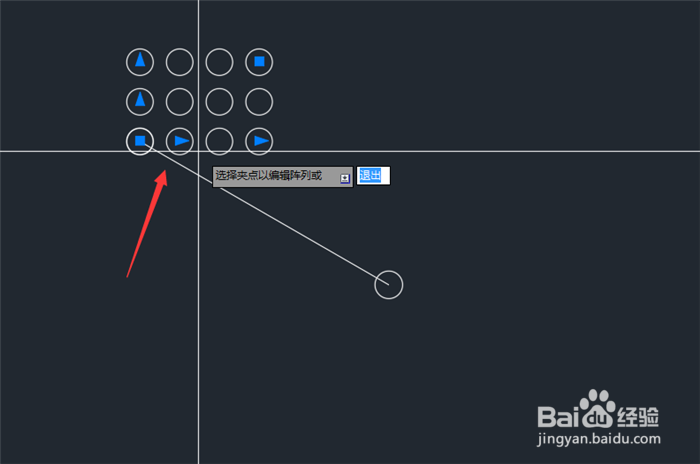
7、之后可以看到一个阵列,我们可以通过命令或者右键选项进行调整,如图所示。
CAD快速绘制钎探点布置图?

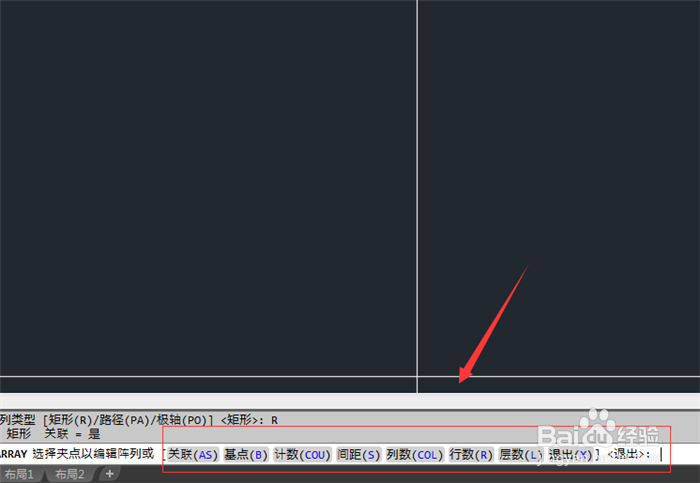
8、我们在AR命令,或者右键阵列区域,对行数、列数、层数、间距、数量等进行调整,符合实际要求,如图所示。
CAD快速绘制钎探点布置图?

CAD快速绘制钎探点布置图?

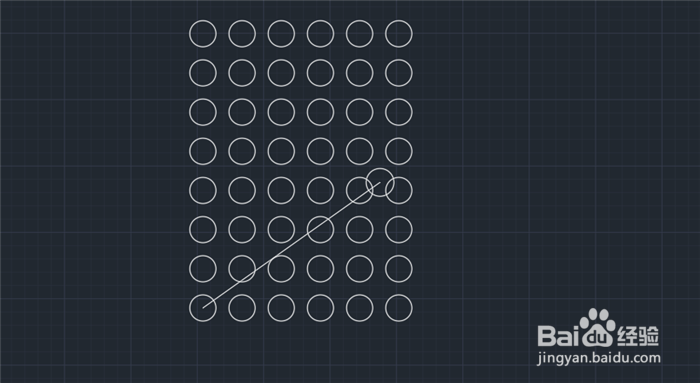
9、最后我们就绘制出了CAD钎探点布置图,如图所示。

CAD快速绘制钎探点布置图?

  • CAD快速绘制钎探点布置图
  • CAD快速绘制钎探点布置图
  • CAD图纸上标注的坐标和CAD 实际坐标不一样怎么解决
  • cad如何快速进行编桩号
  • CAD如何套图
  • 热门搜索
    wifi路由器怎么安装 上海外滩旅游攻略 海南攻略 新都桥旅游攻略 松下电饭煲怎么样 搭配服装 怎么让孩子爱上学习 尖子攻略 少林寺简介 微信昵称怎么加表情