Win10局域网怎么共享文件

 时间:2024-10-12 11:43:19

1、鼠标右键点击桌面右下角的“网络图标”,菜单栏选择“打开网络和Internet”设置”。

Win10局域网怎么共享文件

2、点击右侧栏“网络和共享中心”。

Win10局域网怎么共享文件

3、点击左侧的“更改高级共享设置”。

Win10局域网怎么共享文件

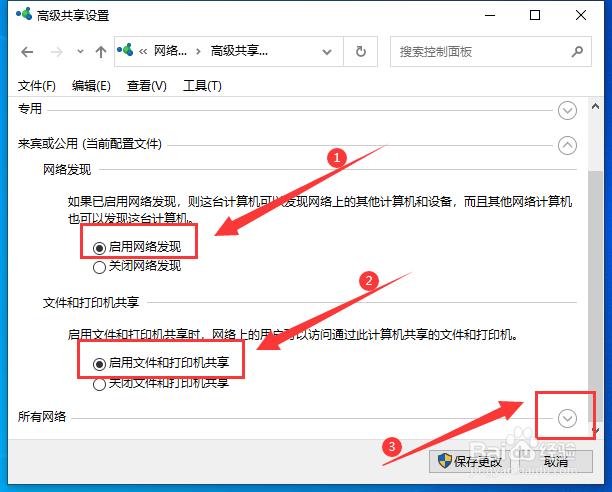
4、点击“启用网络发现”和“启用文件和打印机共享”,再点击右下角的下拉箭头。
Win10局域网怎么共享文件

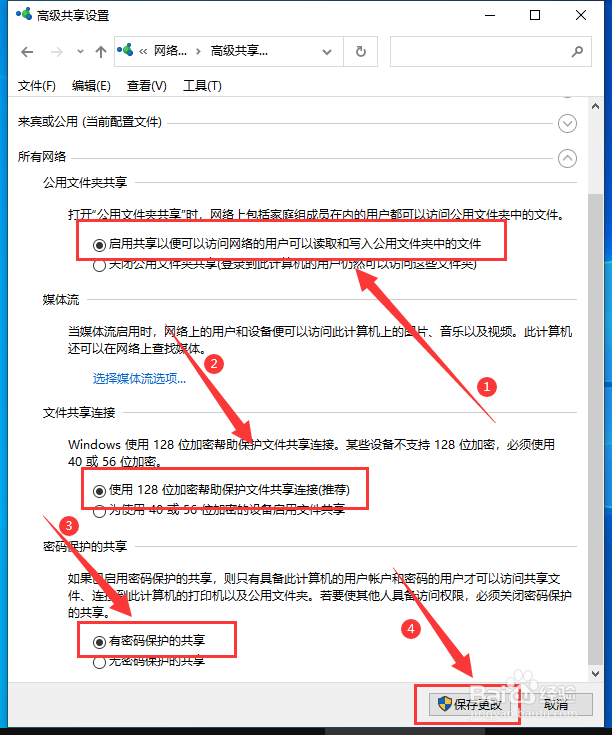
5、点击“启用共享以便可以访问网络的用户可以读取和写入公用文件实中的文件”和“使用128位加密帮助保护文件共享连接”及“有密码保护的共享”选项,点击“保存更改”按钮。
Win10局域网怎么共享文件

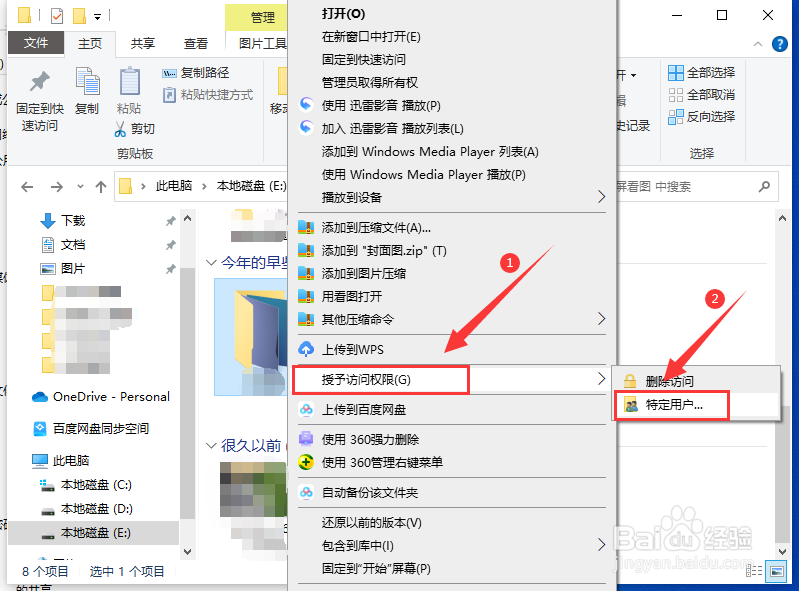
6、右键点击需要共享的文件,菜单栏选择“授予访问权限”,点击“特定用户”。
Win10局域网怎么共享文件

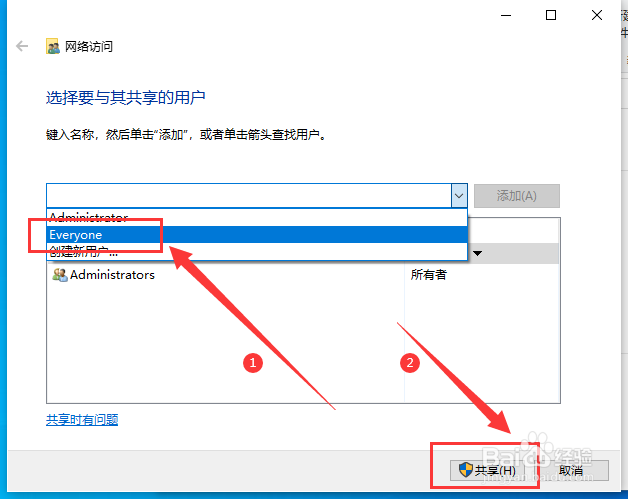
7、在打开的文件共享窗口的框框中点旁边的倒三角,选择“Everyone”点击“共享”即可。
Win10局域网怎么共享文件
  • Windows10系统网络共享图文教程
  • Windows10如何配置共享文件夹
  • win10已共享但别电脑无权限
  • 两台win10电脑怎么共享文件夹
  • Win10如何设置局域网文件共享
  • 热门搜索
    serious是什么意思 如何培养学生良好的学习习惯 全民枪战怎么抽骑士 安悦e生活 吕梁学院怎么样 怎么用ps做一寸照片 仙人球开花是什么兆头 如何玩好英雄联盟 开车如何省油 生活向导