1、选中“Wondershare Video Editor”桌面图标,双击打开“Wondershare Video Editor”软件

2、在打开软件页面中会有“导入”的字样,此时选中并点击“导入”
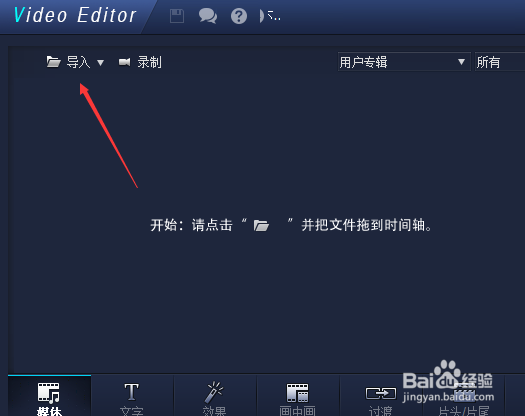
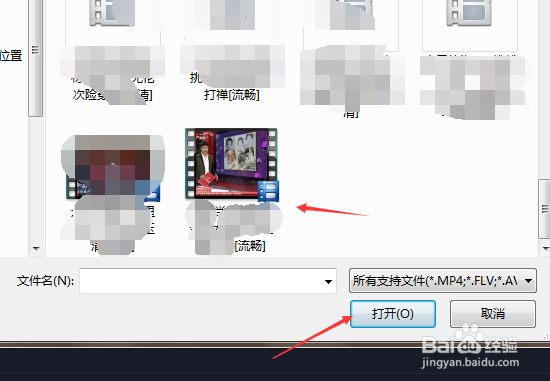
3、点击“导入”后,会出现添加视频的窗口,选取视频并打开
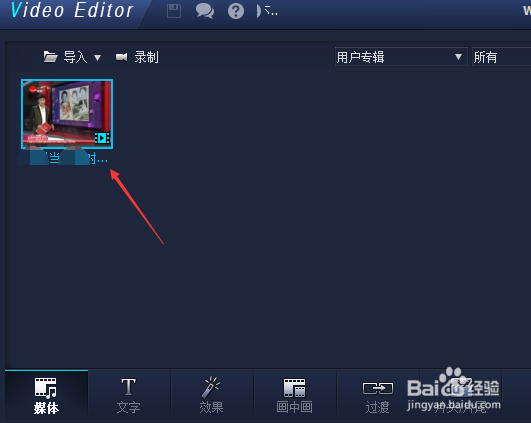
4、此时你就可以看到视频已经被拉入软件内,等待剪辑
5、接着,将添加的视频拉入影片剪辑区域(左键单击不放移至下图所示处)
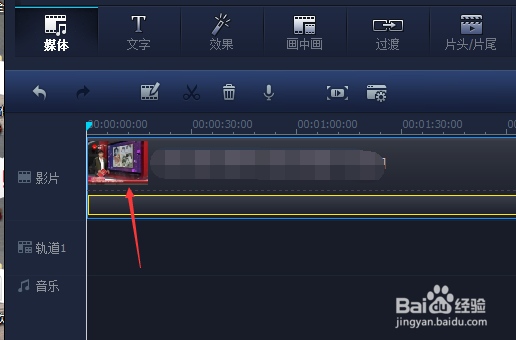
6、这时,你就可以根据自己的情况对视频进行剪辑了
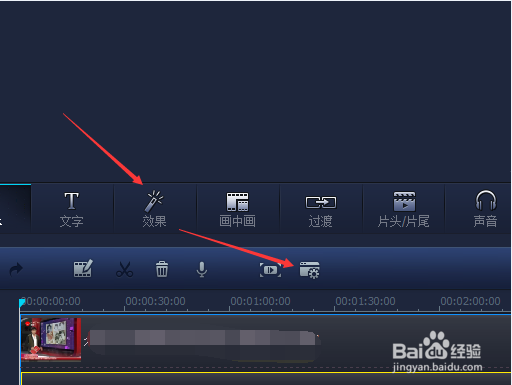
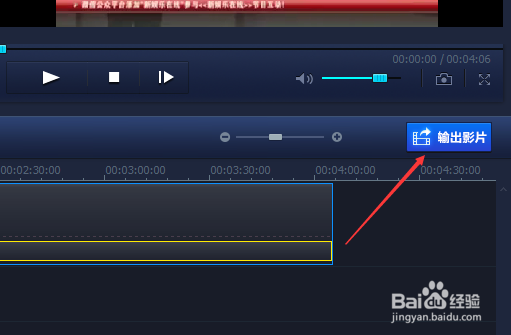
7、剪辑完毕后,点击“输出影片”等待视频输出完毕,即可
时间:2026-04-24 21:41:34
1、选中“Wondershare Video Editor”桌面图标,双击打开“Wondershare Video Editor”软件
2、在打开软件页面中会有“导入”的字样,此时选中并点击“导入”
3、点击“导入”后,会出现添加视频的窗口,选取视频并打开
4、此时你就可以看到视频已经被拉入软件内,等待剪辑
5、接着,将添加的视频拉入影片剪辑区域(左键单击不放移至下图所示处)
6、这时,你就可以根据自己的情况对视频进行剪辑了
7、剪辑完毕后,点击“输出影片”等待视频输出完毕,即可
