在ps中怎么在一张图片中添加另外一张图片

 时间:2026-04-22 01:36:58

1、准备好2张图片,用ps将两张图片都打开,将图片窗口驾侨炼缩小,如图所示:

在ps中怎么在一张图片中添加另外一张图片

2、之前打开的两张图片将可以同时看见,如图所示:

在ps中怎么在一张图片中添加另外一张图片

3、先用魔棒工具选中一部分区域,如图所示:

在ps中怎么在一张图片中添加另外一张图片

4、另外可以看见,还有3处空白是魔棒无法选中的,这时候我们可酱牢以用快速选择工具来选择没选中的部分,如图所示:

在ps中怎么在一张图片中添加另外一张图片

5、然后鼠标右键点击选区,在弹出的菜单中点击“选择反向耕温”,如图所示:

在ps中怎么在一张图片中添加另外一张图片

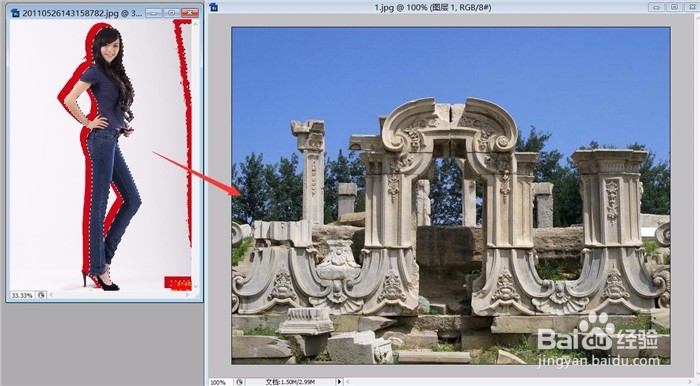
6、按住键盘上的Ctrl,用鼠标左键点击图片,然后往另外一张图片上面拖动,如图所示:
在ps中怎么在一张图片中添加另外一张图片

7、然后通过Ctrl+T调整图片的位置和大小,最后完成效果图如下:

在ps中怎么在一张图片中添加另外一张图片

在ps中怎么在一张图片中添加另外一张图片

  • powerpoint2016文档背景颜色怎么改变
  • 怎么用PS制作剪纸蝴蝶?
  • 如何用PS设计立体球
  • word海报背景怎么设置
  • 使用Photoshop制作碧海蓝天图
  • 热门搜索
    win10怎么取消开机密码 字符间距怎么设置 花卷怎么做 怎么算预产期 怎么预防乳腺癌 鸡汤怎么炖 参考文献怎么标注 雀巢奶粉怎么样 玉米加农炮怎么用 qq字体怎么改