Word2013中如何使用逆序打印 逆序打印使用方法

 时间:2026-02-16 05:59:31

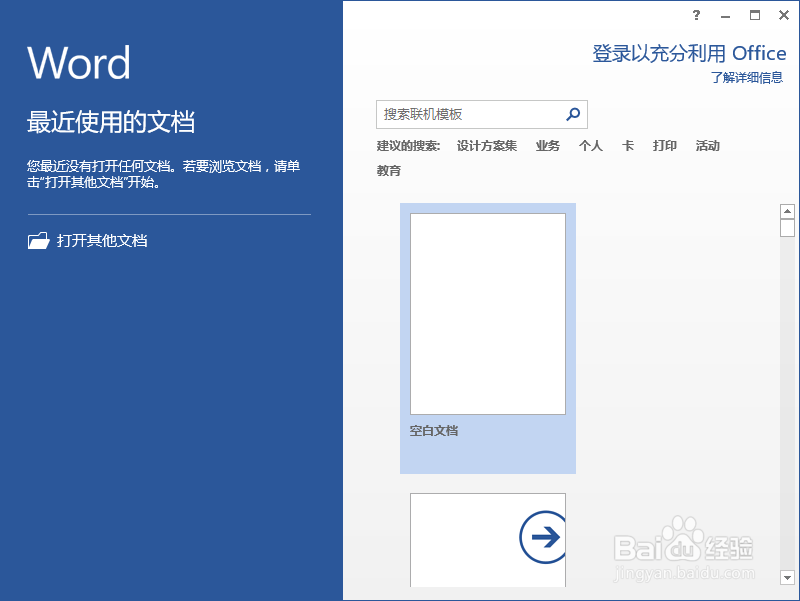
1、一、在电脑桌面的Word2013文档程序图标上双击鼠标左键,将其打开运行。点击“空白文档”选项,新建一个空白文档。如图所示;
Word2013中如何使用逆序打印 逆序打印使用方法

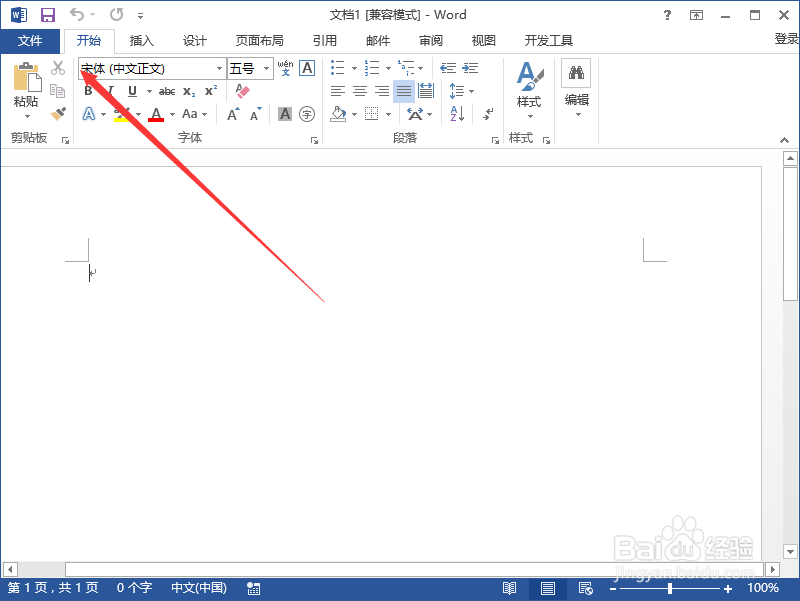
2、二、在打开的Word2013文档窗口中,点击左上角的“文件”命令选项。如图所示;
Word2013中如何使用逆序打印 逆序打印使用方法

3、三、在弹出的“文件”命令选项对话框中,选择并点击“选项”命令选项。如图所示;

Word2013中如何使用逆序打印 逆序打印使用方法

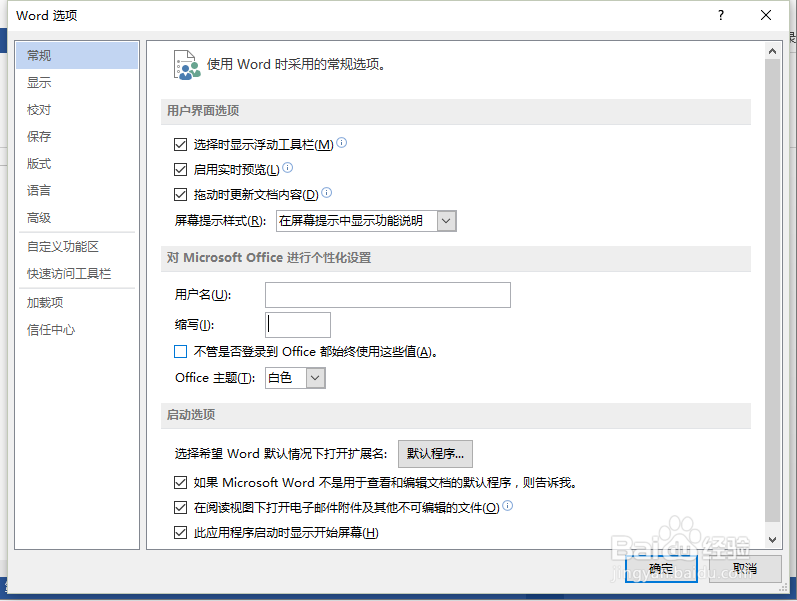
4、四、点击“选项”命令选项后,这个时候会弹出工作簿的“Word选项”对话框。如图所示;
Word2013中如何使用逆序打印 逆序打印使用方法

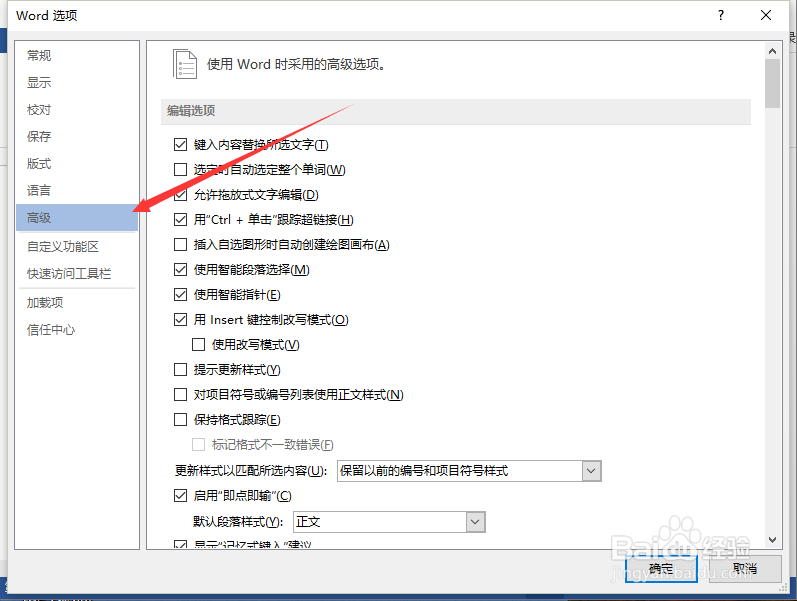
5、五、在弹出的“Word选项”对话框中,选择并点击“高级”选项卡栏。如图所示;
Word2013中如何使用逆序打印 逆序打印使用方法

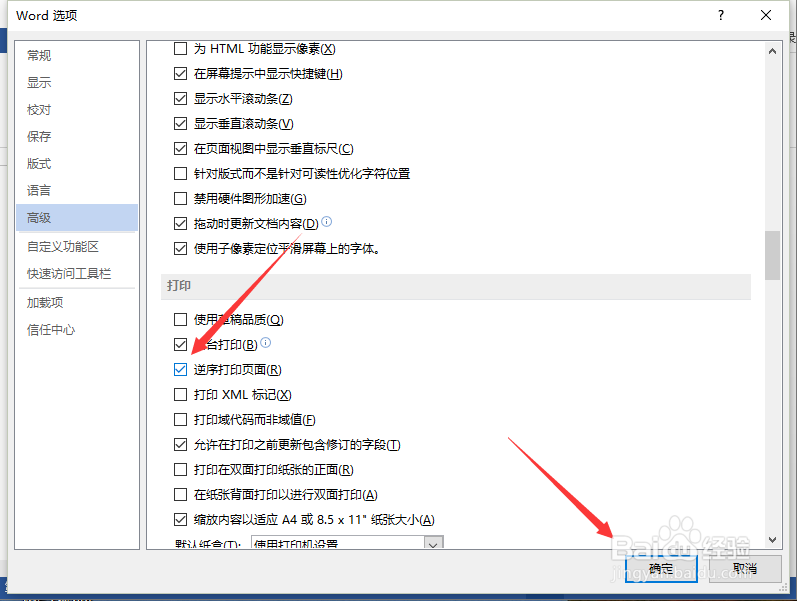
6、六、在“高级”选项卡的右侧窗口中,找到“打印”分组中的“逆序打印页面”选项并将其勾选。而后再点击“确定”按钮,并关闭“Word选项”对话框即可。如图所示;
Word2013中如何使用逆序打印 逆序打印使用方法

  • Word2010如何使用逆序打印 逆序打印使用方法
  • 教你设置Word2013打印为逆序打印
  • word2013中如何使用书签
  • word2013 教程
  • word2013中怎么使用批注
  • 热门搜索
    瑞虎7怎么样 临沂大学怎么样 星空图片大全 唯美 治疗早泄的方法 鱼片怎么做好吃 最笨的倒车入库方法 输尿管结石的治疗方法 床吻戏大全 鸡怎么做好吃 驾驶证丢了怎么挂失