电脑图标显示异常如何解决

 时间:2026-04-23 07:13:24

1、 电脑图标异常的原因有很多种,当电脑中出现图标异常后,就需要找到相关的解决方案。

电脑图标显示异常如何解决

2、首先找到电脑的控制面板,然后点击打开进入到相关的控制面板的功能页面中,
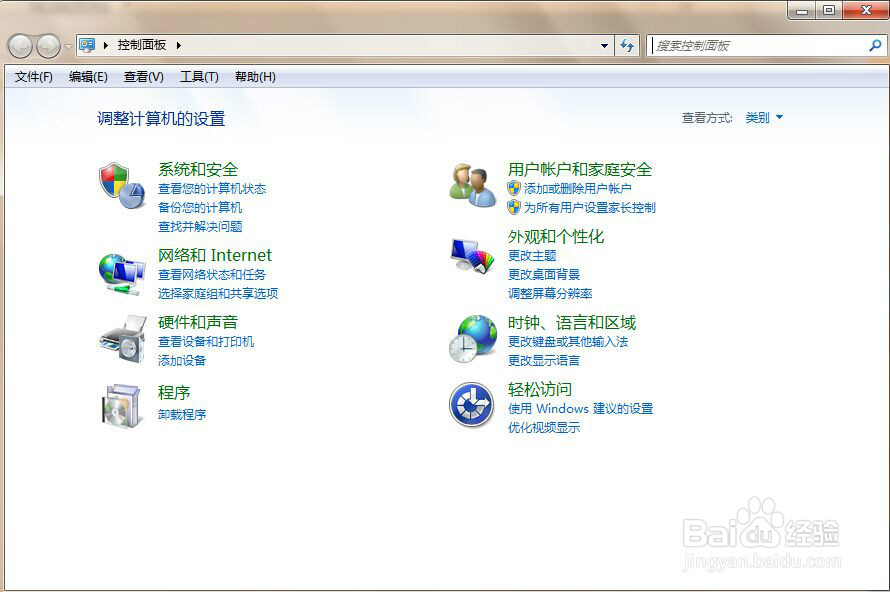
电脑图标显示异常如何解决

3、控制面板\外观和个性化\个性化依次点开进入后,找到更改图标的设置,点击进入到设置。

电脑图标显示异常如何解决

4、 在更改图标的功能页面中,可以查看和更改电脑的图标,帮助我们解决电脑图标的问题。

电脑图标显示异常如何解决

5、对于电脑图标异常的问题,可以找到电脑中的腾讯电脑管家帮助解决,点击进入到电脑门诊中。

电脑图标显示异常如何解决

6、在腾讯电脑管家的图标异常修复功能页面中,可以点击立即修复功能,帮助我们修复。

电脑图标显示异常如何解决

  • 如何解决系统运行msconfig时没有反应?
  • win7系统如何查看CPU型号及主频
  • 怎么开启360安全卫士的注册表防护功能?
  • win10怎样还原win7系统的教程
  • windows11如何自动清理系统临时文件
  • 热门搜索
    万圣节小游戏大全 马交配大全 完美国际黄昏材料大全 好吃的菜谱大全 国产mpv商务车大全 苹果怎么换手机铃声 十八禁漫画大全无遮挡 电脑怎么下载电影 心情不好怎么发泄 老电影大全