1、打开文档后,点击【文件】。

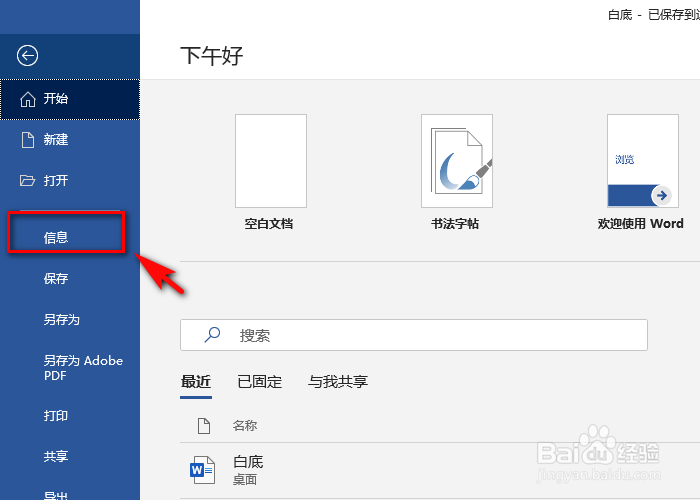
2、然后点击文件下的【信息】。
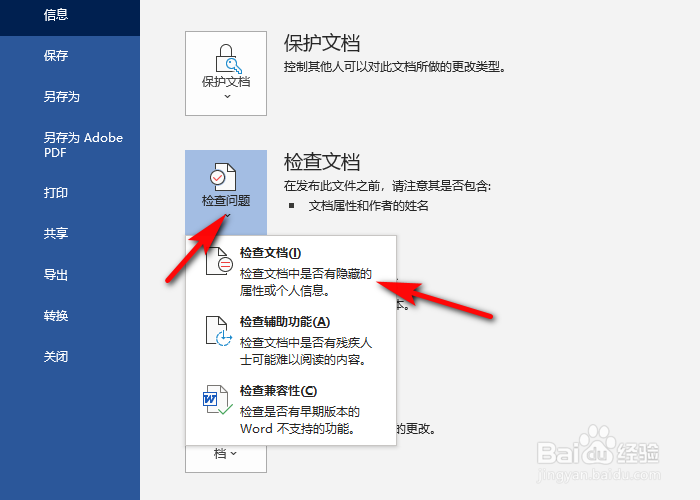
3、点击【检查问题】下的下拉键,选择【检查文档】。
4、点击【检查】。

5、在【文档属性和个人信息】旁点击【全部删除】。

6、最后点击右下或者右上的【关闭】即可。

1、1、打开文档后,点击【文件】。
2、然后点击文件下的【信息】。
3、点击【检查问题】下的下拉键,选择【检查文档】。
4、点击【检查】。
5、在【文档属性和个人信息】旁点击【全部删除】。
6、最后点击右下或者右上的【关闭】即可。
时间:2026-04-21 14:51:22
1、打开文档后,点击【文件】。
2、然后点击文件下的【信息】。
3、点击【检查问题】下的下拉键,选择【检查文档】。
4、点击【检查】。
5、在【文档属性和个人信息】旁点击【全部删除】。
6、最后点击右下或者右上的【关闭】即可。
1、1、打开文档后,点击【文件】。
2、然后点击文件下的【信息】。
3、点击【检查问题】下的下拉键,选择【检查文档】。
4、点击【检查】。
5、在【文档属性和个人信息】旁点击【全部删除】。
6、最后点击右下或者右上的【关闭】即可。
