Word 2016如何编辑形状顶点

 时间:2026-04-27 00:10:08

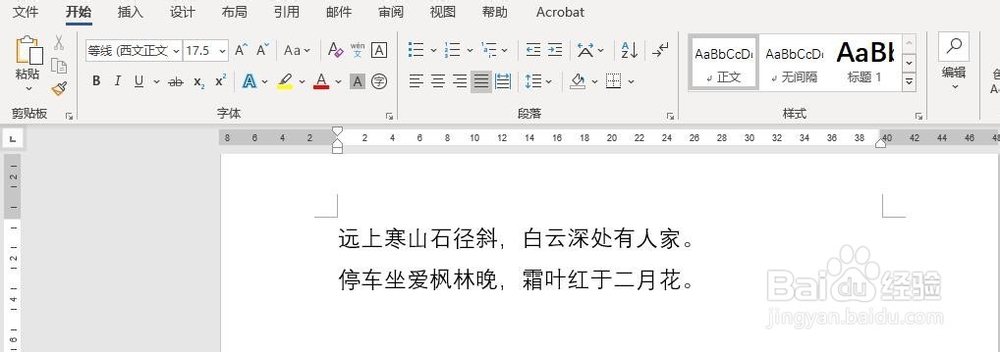
1、首先,打开Word 2016,新建一个空白的文档,输入文本内容 

Word 2016如何编辑形状顶点

Word 2016如何编辑形状顶点

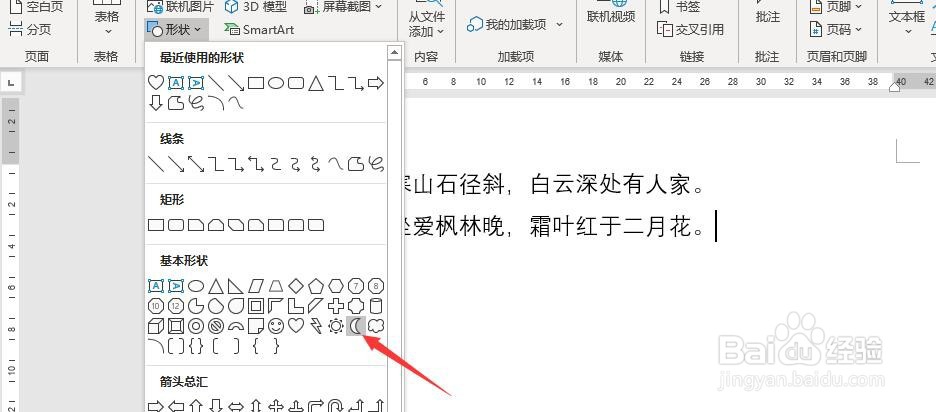
2、其次,点击菜单栏中的“插入”选项,点击“形状”按钮,插入一个“月亮”形
Word 2016如何编辑形状顶点

Word 2016如何编辑形状顶点

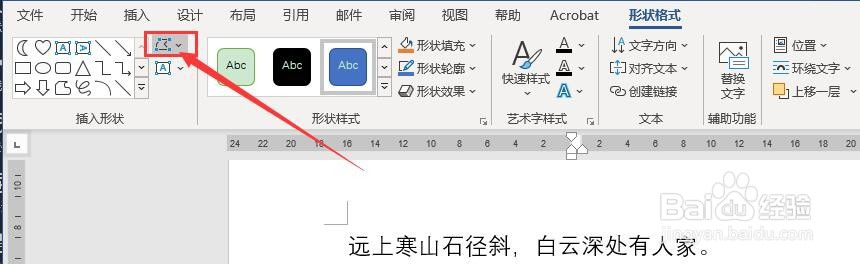
3、之后,点击菜单栏中的“形状格式”,点击“编辑形状”按钮上的下拉箭头
Word 2016如何编辑形状顶点

Word 2016如何编辑形状顶点

4、再之后,点击“编辑形状”二级菜单中的“编辑顶点”选项

Word 2016如何编辑形状顶点

Word 2016如何编辑形状顶点

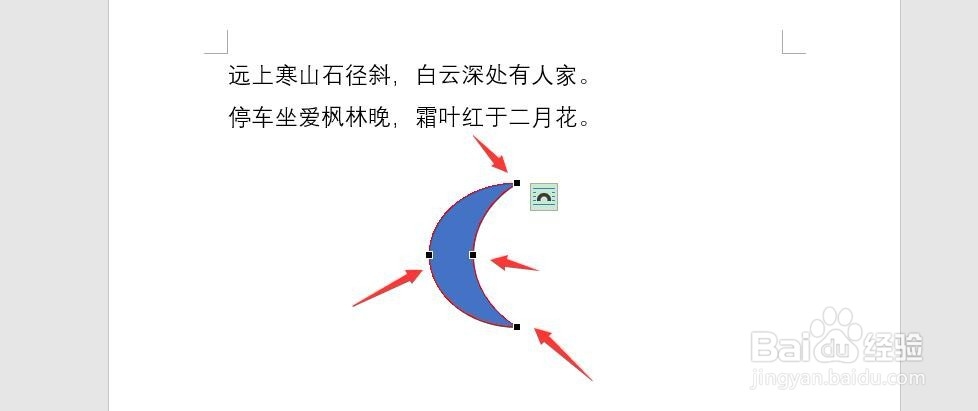
5、最后,通过点击形状上的四个锚点就可以变换“月亮”的形状了,效果如图所示

Word 2016如何编辑形状顶点

1、打开Word 2016,新建一个文档,输入文本内容

2、点击菜单栏中的“插入”按钮,选择“形状”,插入一个月亮形

3、选中形状后,点击菜单栏中的“形状格式”

4、点击“形状格式”里的“编辑形状”

5、利用“编辑形状”里的“编辑顶点”来编辑形状顶点

Word 2016如何编辑形状顶点

  • Word怎么绘制形状
  • 如何给Word更换背景图片?
  • word绘图工具栏在哪里
  • Word怎样在插入的形状上添加文字
  • 文档如何取消首行悬挂
  • 热门搜索
    九阳电饭煲怎么样 幻灯片怎么制作 imessage怎么用 关节痛怎么办 怎么才能不怀孕 怎么写好小说 暖手宝怎么排气 灏怎么读音是什么 厕所英语怎么说 说话结巴怎么办