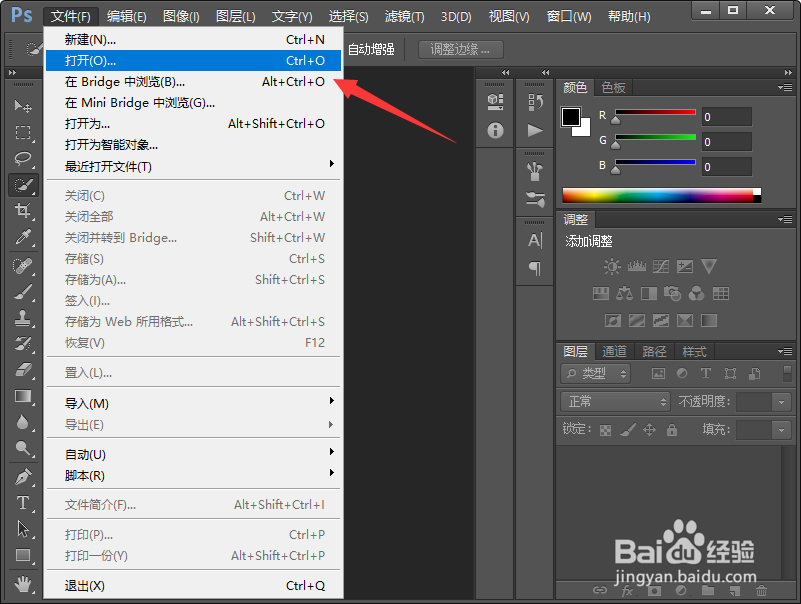
1、我们打开PS软件,点击文件--打开;
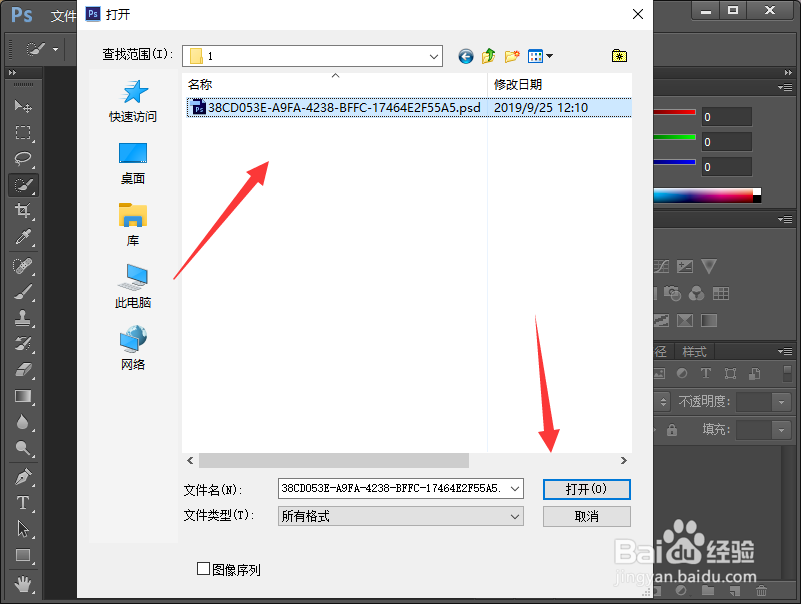
2、这时候弹出打开对话框,我们根据实际需要选择一张需要转换格式的PSD文件,再点击打开;
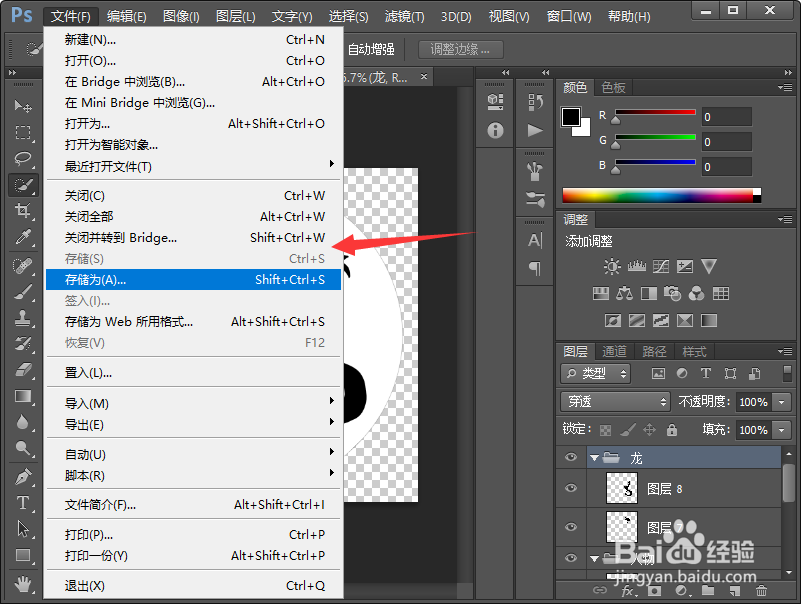
3、这时候我们就看到文件已经打开了,我们再点击菜单栏文件--存储为;
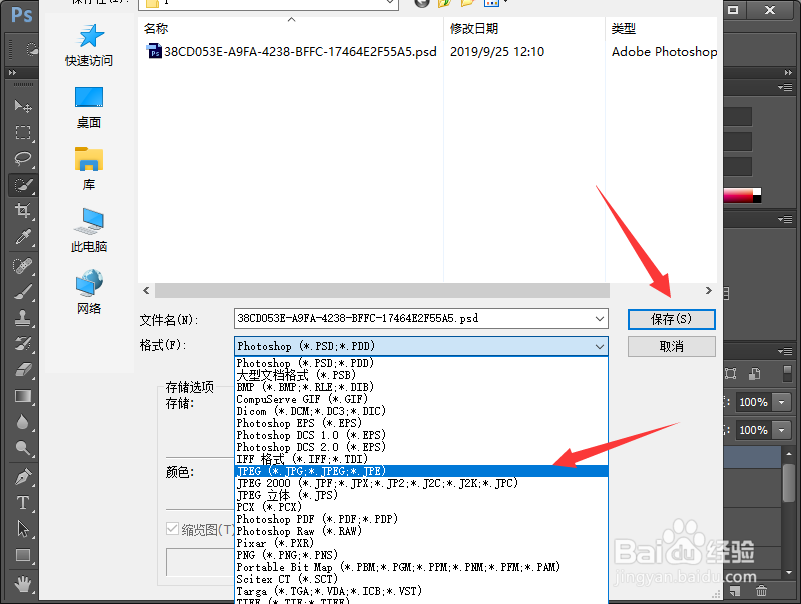
4、这时候弹出另存为窗口,我们根据实际情况选择存储位置和更改文件名,在格式那里设置为JPEG,再点击保存;
5、这时候弹出JPEG选项对话框,我们根据实际情况进行选择各项参数,如果不需要选择,直接点击确认即可。

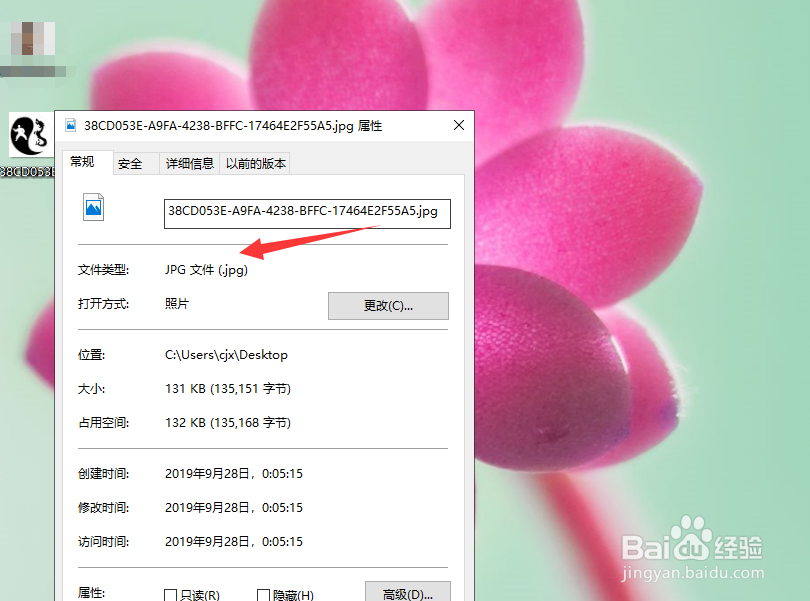
6、这时候我们回到存储图片的位置,右键单击属性,发现图片格式已经转换为JPEG了。
1、1.点击文件--打开,选择需要处理的图片,再点击打开;
2.点击文件--存储为,弹出另存为窗口,根据实际情况选择合适的存储位置和修改文件名,在格式下拉框中选择JPEG,再点击确定;
3.弹出一个JPEG对话框,我们根据实际情况进行各项参数的选项,再点击确定即可。
