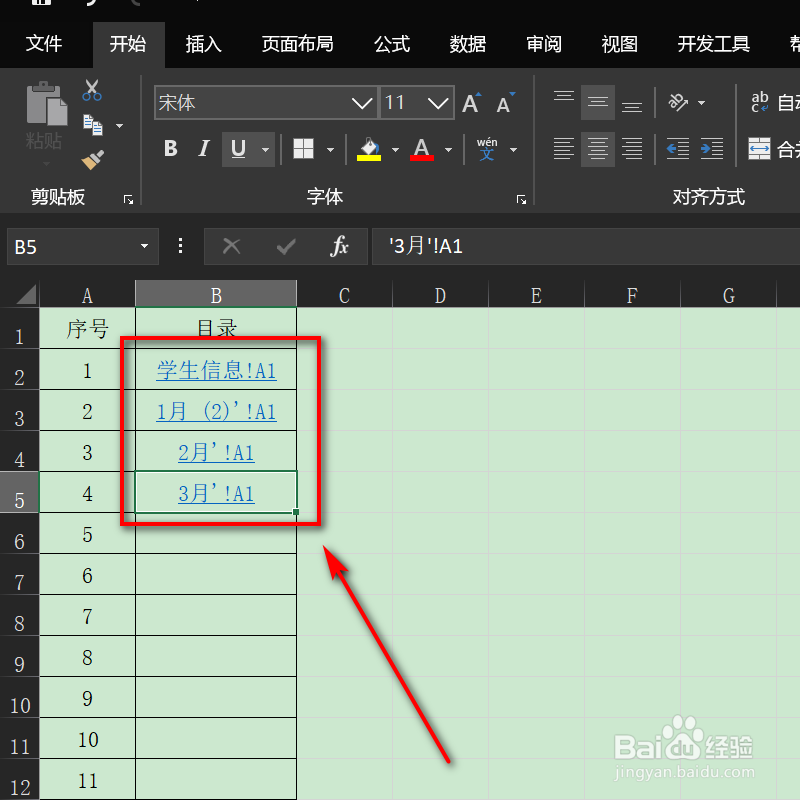
怎样在Excel中为多个工作表创建目录

 时间:2026-04-22 10:54:21

1、打开Excel表格,选择需要插入目录的表格,光标右击选择链接。
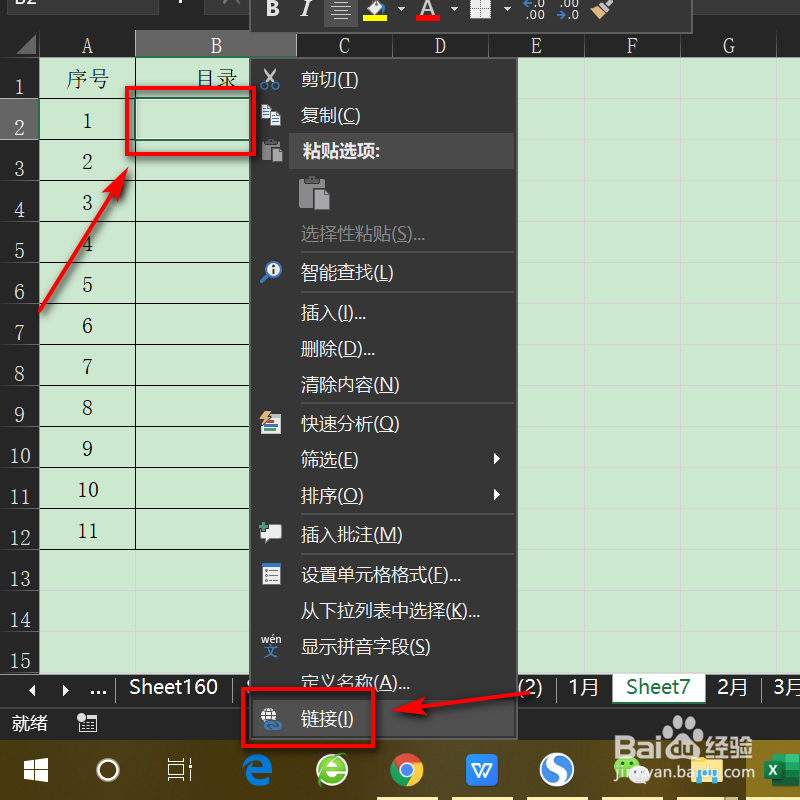
怎样在Excel中为多个工作表创建目录

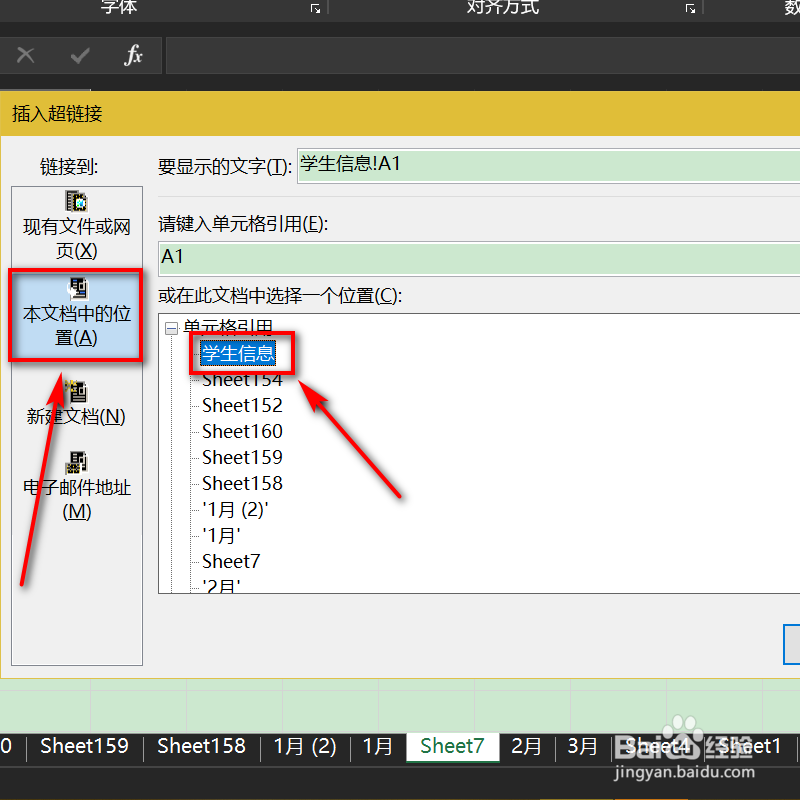
2、左侧栏点击本文档中的位置,上下拖动界面,选择一个需要设置目录的表格。

怎样在Excel中为多个工作表创建目录

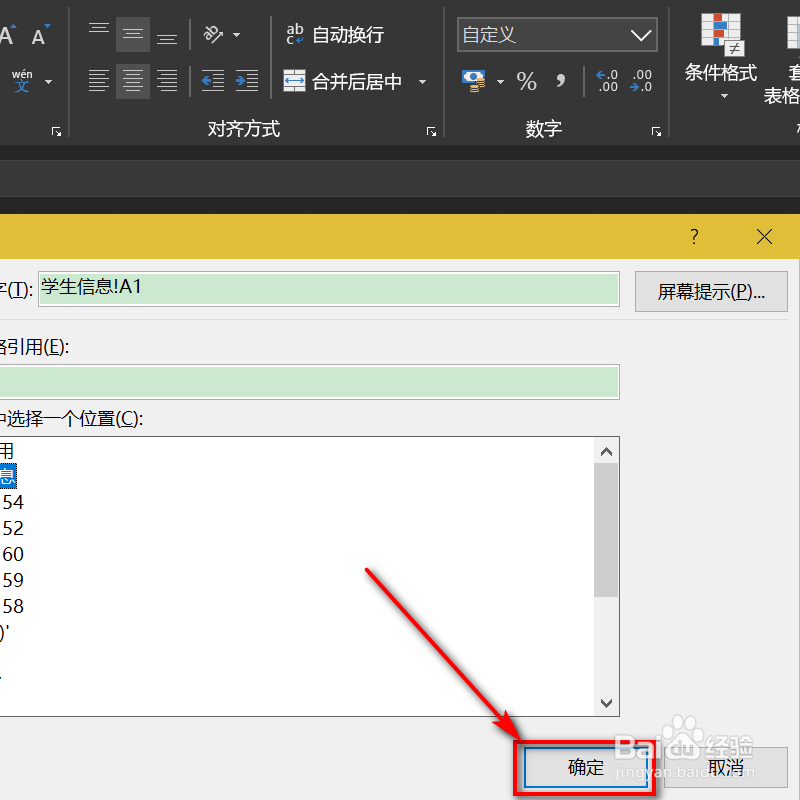
3、完成后,点击右下角确定。

怎样在Excel中为多个工作表创建目录

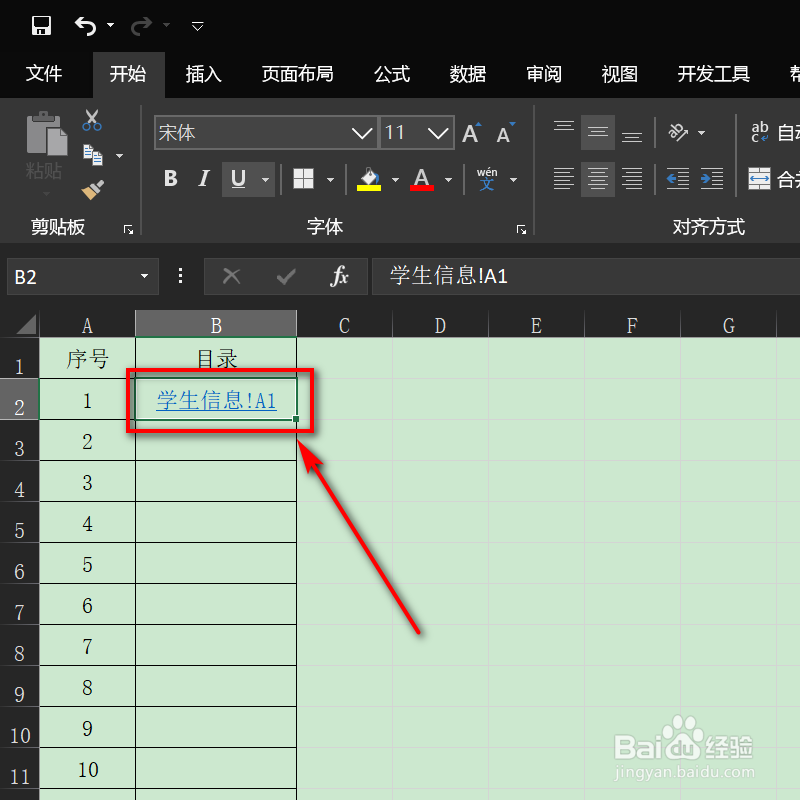
4、这时,目录便可自动生成,光标直接点击它。

怎样在Excel中为多个工作表创建目录

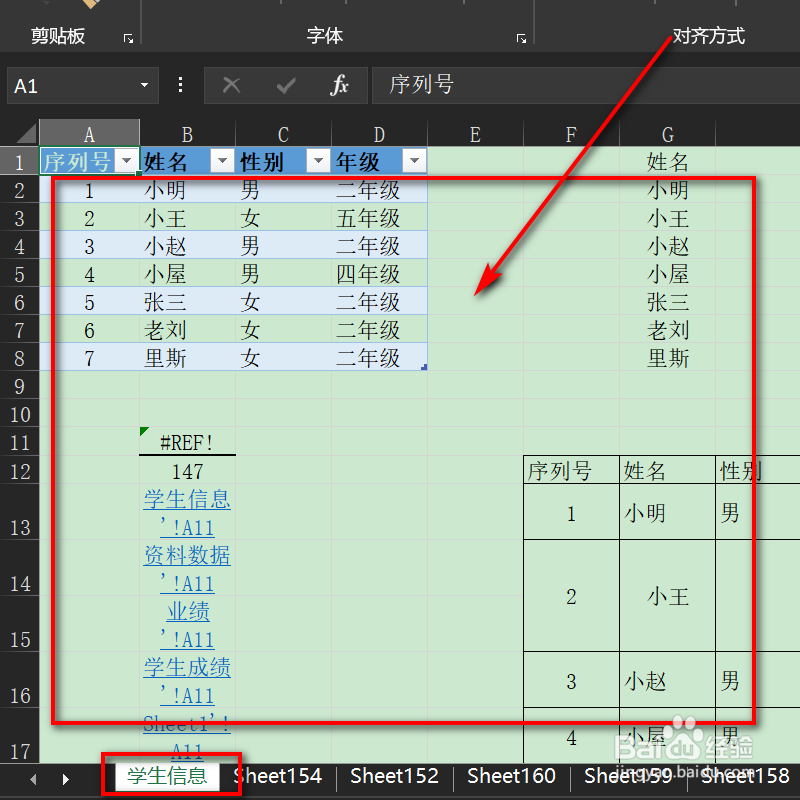
5、便可自动跳转到对应的工作表内。

怎样在Excel中为多个工作表创建目录

6、使用相同的方法,将剩下的表格目录填充完成即可。

怎样在Excel中为多个工作表创建目录

1、1、选择需要插入目录的表格,光标右击选择链接

2、左侧栏点击本文档中的位置,选择一个需要设置目录的表格。

3、点击右下角确定

4、目录便可自动生成,光标直接点击它

5、便可自动跳转到对应的工作表内

6、使用相同的方法,将剩下的表格目录填充完成即可

  • 怎样在Excel中为多个工作表创建目录
  • 怎样在Excel中为多个工作表创建目录
  • 怎样对多张Excel表制作目录
  • 在Excel表格中我们如何将所有表格制作成目录
  • Excel工作表如何建目录?
  • 热门搜索
    耳石症是怎么造成的 正宗剁椒鱼头的做法 家庭自制面包的做法 苹果手机怎么截屏 小腹胀痛是怎么回事 兮怎么读 姚安娜为什么不姓任 电脑mac地址怎么查 苹果怎么删除联系人 黄金为什么降价