win10关机美化—滑动帷幕关闭电脑

 时间:2026-04-24 16:44:52

1、按下键盘组合键Win+R键,调出运行窗口,在输入栏中输入slidetoshutdown

win10关机美化—滑动帷幕关闭电脑

2、点击确定后,就会弹出滑动关机的界面,鼠标滑动这个界面就能实现关机操作

win10关机美化—滑动帷幕关闭电脑

3、这时win10自带的一个关机程序,想要用这种关机方式每次打开运行窗口相当麻烦,打开电脑搜索功能,搜索slidetoshutdown.exe
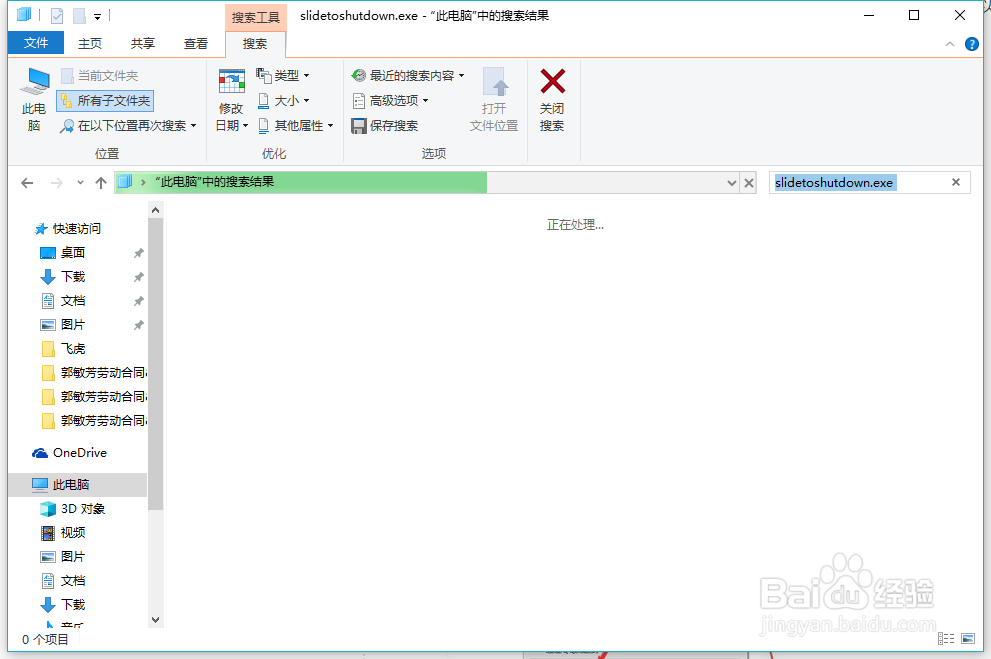
win10关机美化—滑动帷幕关闭电脑

4、如果嫌搜索太慢的,可以进入到C:\Windows\System32目录找到slidetoshutdown.exe这个程序

win10关机美化—滑动帷幕关闭电脑

5、选中slidetoshutdown.exe,鼠标右键点击,选择创建快捷方式,把创建快捷方式复制到桌面上

win10关机美化—滑动帷幕关闭电脑

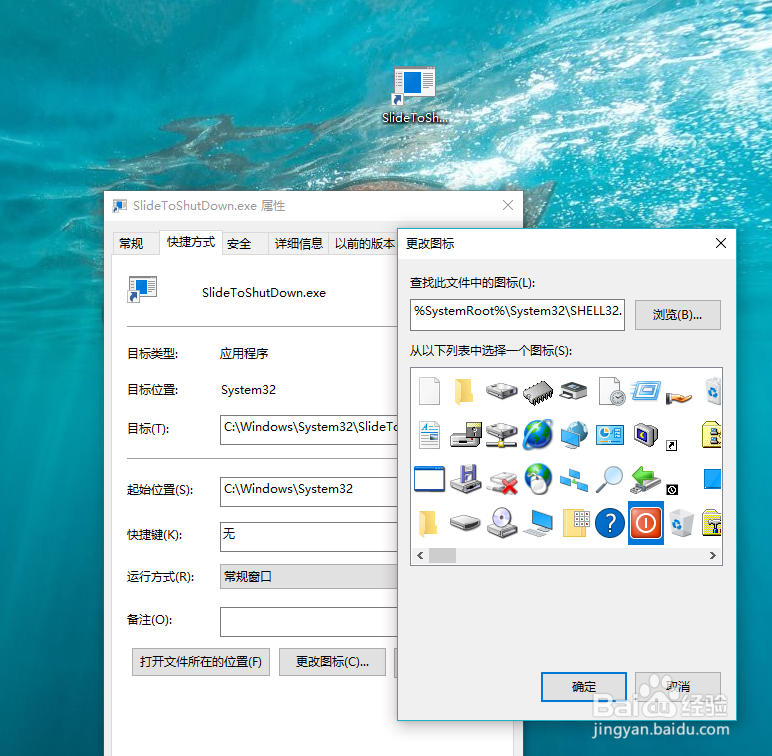
6、把这个创建好的快捷方式更改一下图标,以后双击这个程序就能进行滑动关机

win10关机美化—滑动帷幕关闭电脑

  • 快速解决U盘常见故障
  • win7系统如何使用注册表修改字体
  • 让文件添加鼠标右键菜单
  • Debian / Ubuntu apt-get回滚
  • 笔记本电脑如何连接投影仪?
  • 热门搜索
    工装裤搭配 问道怎么升级最快 许昌职业技术学院怎么样 荷叶茶减肥吗 长沙小吃攻略 柳江古镇旅游攻略 红楼攻略 怎么投诉网站 庶女攻略全文免费阅读女 惠州自驾游攻略