1、首特没先我们可以来打开自己所使用的CAXA电子图版,如图我使用的是2016版的


2、打开CAXA电子图版以后会让我们选择工作空间,一般默认第一个,这个也可以根据自己需要选择其它的,不做要求

3、CAXA电子图版的操作界面一般都会略有不同,但是不会影响我们的具体操作,这与我们使用的CAXA电子图版版本有很大的关系

4、从最上面的主菜单栏中来找到标注选项,打开标注选项我们也就可以看到粗糙度,如图

5、在所需标注的地方点击轿丽兼鼠标左键,这样就会出现粗糙度符号与数值,我们还可以设定角度,角度合适以后再点击鼠标左键,如图

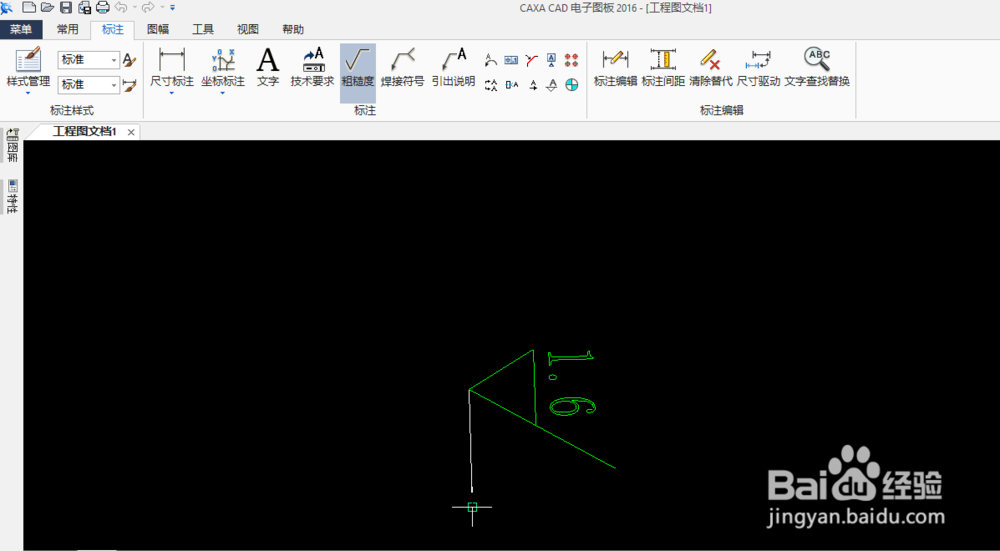
6、如果添加好了,不需要再添加了,需按键盘上的ESC键,否则系统还会认为你要继续添加,再点击还会出现符号,数值是可以根据要求来改的,在数值上双击鼠标左键,就可以出现更改数值的界面,如图
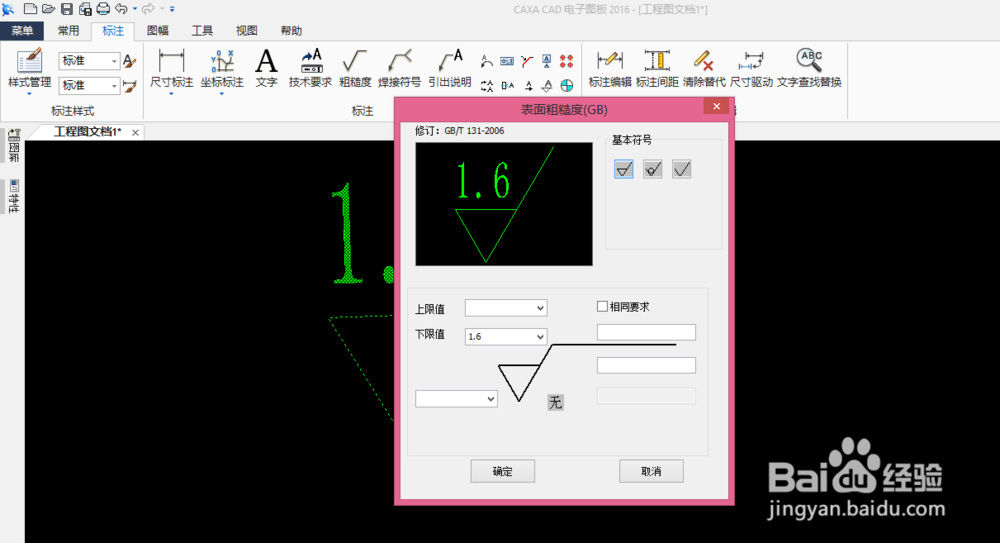
7、在基本符号那还可以选择符号的类型,需注意符号不同所叮眠表明的意思也会不同,修改了数值再点击确定就可以了,如图


