1、打开PS软件,如图所示:

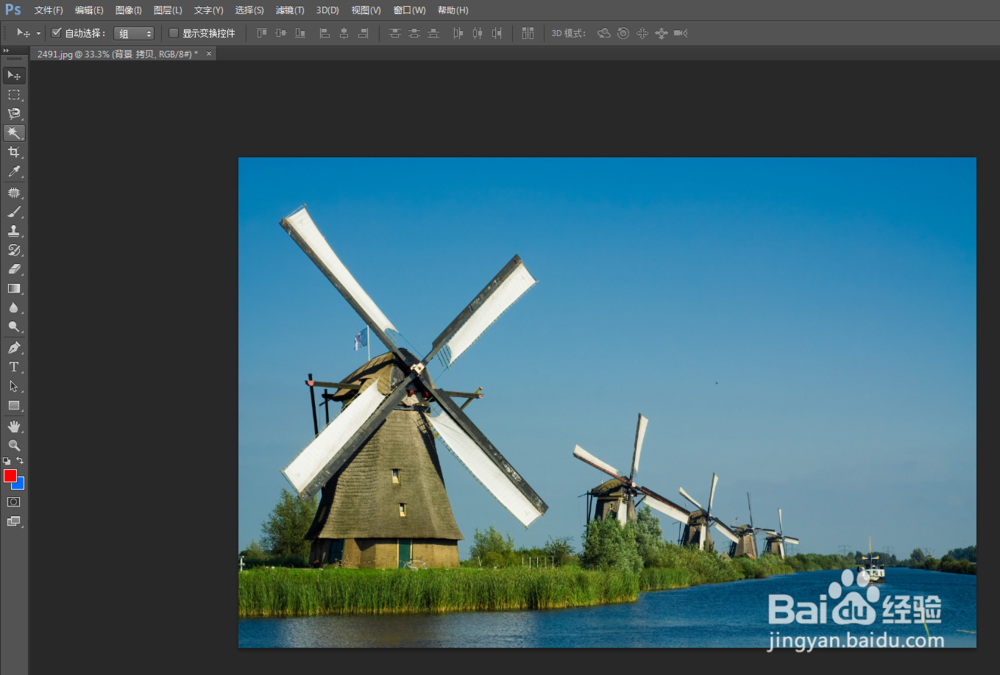
2、载入素材图片,如图所示:
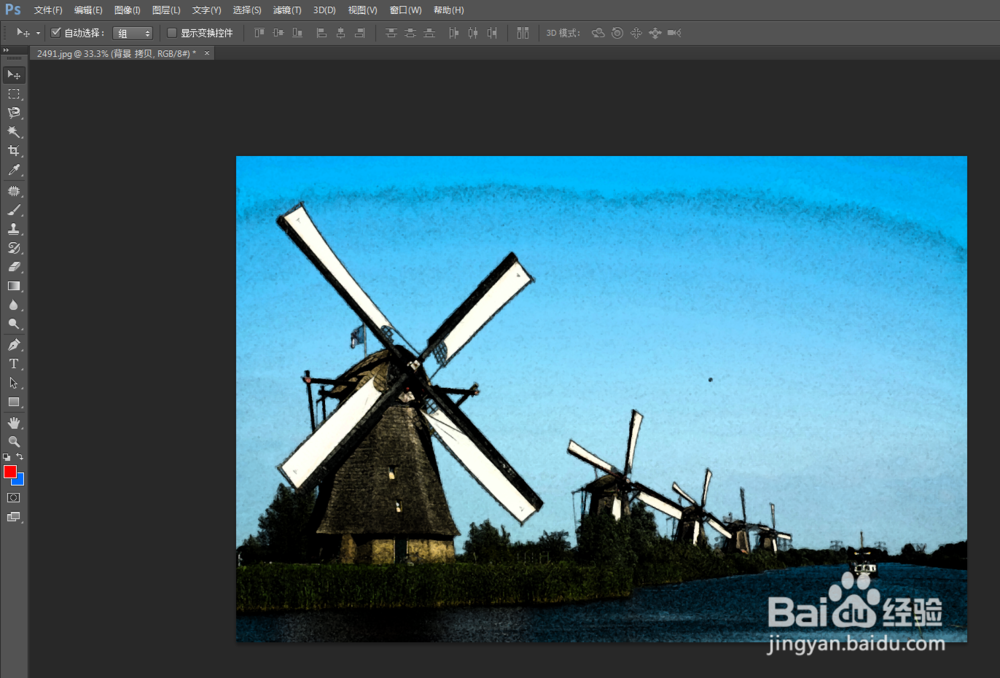
3、对素材图片执行滤镜效果,如图所示:
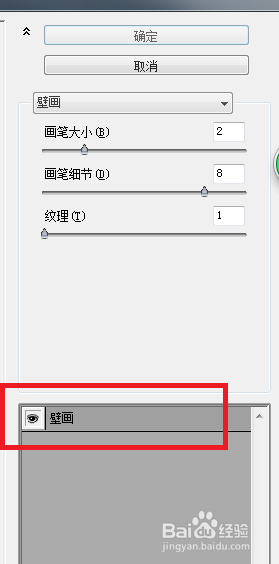
4、第一种方法:在滤对话框中,单击右下角的“指示图层可见性”按钮,隐藏该滤镜效果,再次单击可显示滤镜效果,如图所示:
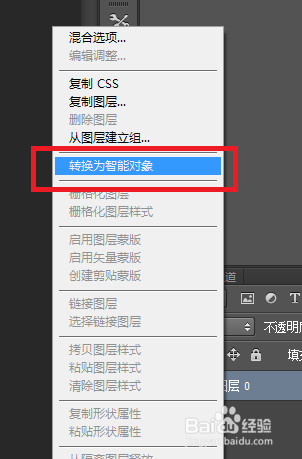
5、第二种方法:选中图层,右键,选择“转换为智能对象”,如图所示:
6、此时,再给图片添加需要的滤镜效果,接着在图层面板上,可以看到多出一个智能滤镜,如图所示:
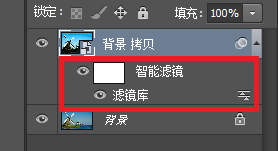
7、单击“指示图层可见性”按钮,隐藏该滤镜效果,再次单击可显示滤镜效果,如图所示:

8、至此,本教程结束!
时间:2026-04-22 09:30:56
1、打开PS软件,如图所示:
2、载入素材图片,如图所示:
3、对素材图片执行滤镜效果,如图所示:
4、第一种方法:在滤对话框中,单击右下角的“指示图层可见性”按钮,隐藏该滤镜效果,再次单击可显示滤镜效果,如图所示:
5、第二种方法:选中图层,右键,选择“转换为智能对象”,如图所示:
6、此时,再给图片添加需要的滤镜效果,接着在图层面板上,可以看到多出一个智能滤镜,如图所示:
7、单击“指示图层可见性”按钮,隐藏该滤镜效果,再次单击可显示滤镜效果,如图所示:
8、至此,本教程结束!
