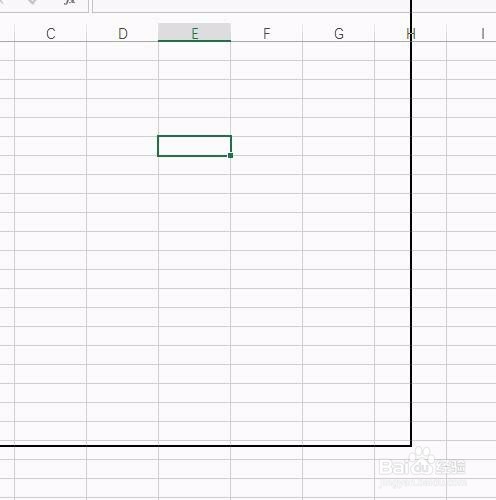
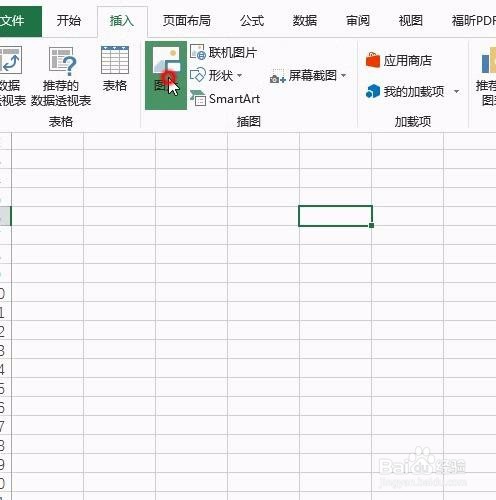
1、首先打开Excel文件,并插入多张图片



2、保存Excel文件,并复制副本文件


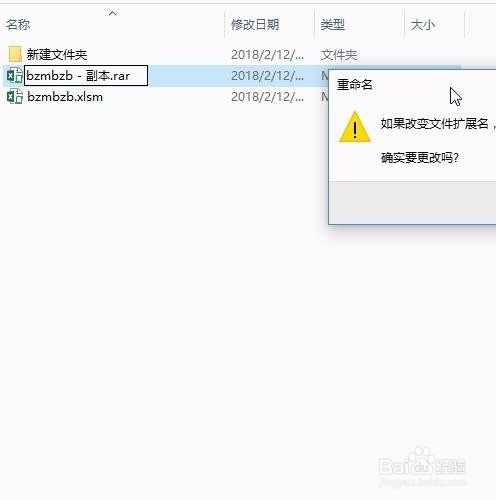
3、修改副本文件的后缀格式为rar格式
4、解压文件

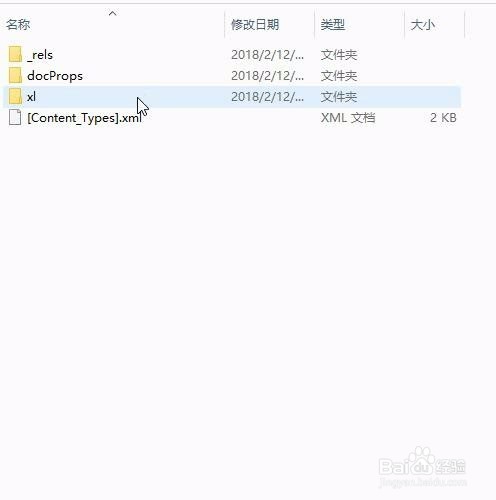
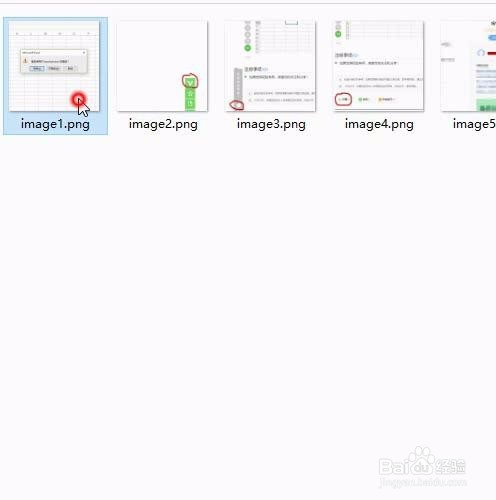
5、找到xl文件,media文件,即可看到全部解压的图片

6、如果觉得经验有用,请点击右下角的分享

7、如果觉得经验有用,请点击左下角的点赞

8、如果觉得经验有用,请点击左下角的投票

9、如果觉得经验有用,请点击右上角的关注

时间:2026-05-01 23:11:28
1、首先打开Excel文件,并插入多张图片
2、保存Excel文件,并复制副本文件
3、修改副本文件的后缀格式为rar格式
4、解压文件
5、找到xl文件,media文件,即可看到全部解压的图片
6、如果觉得经验有用,请点击右下角的分享
7、如果觉得经验有用,请点击左下角的点赞
8、如果觉得经验有用,请点击左下角的投票
9、如果觉得经验有用,请点击右上角的关注
