1、点击图片美化
进入到美图秀秀主页面,上方位置找到图片美化并点击。

2、选择图片
切换至最近项目界面之后,选择需要压牺英缩的图片点击进入。

3、点击编辑
进入到图片界面中,下方位置找到编辑选项点击进入。

4、点击图片的格式
跳转至编辑界面之后,下方位置选择图片的格式并点击。
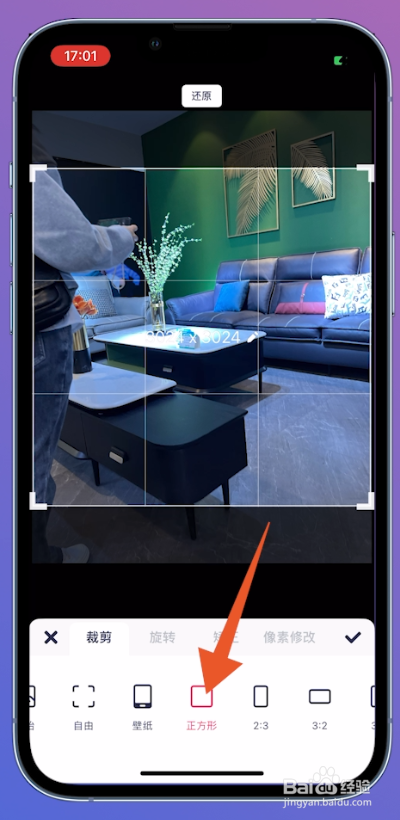
5、选择尺寸
选择成功之后,在图片中间位置点击尺寸进入。
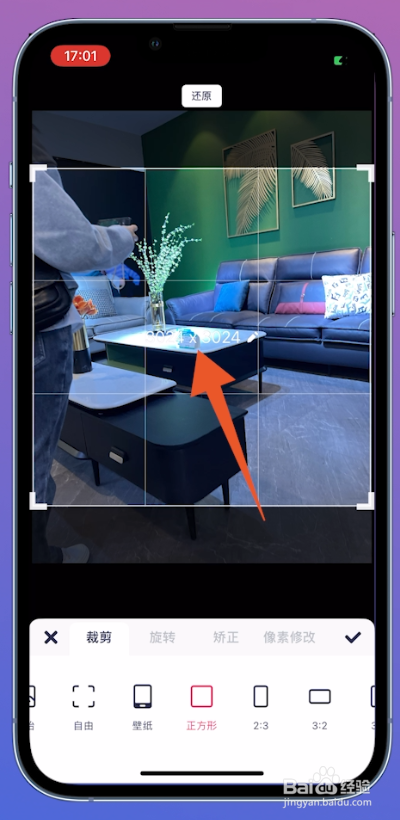
6、点击勾婶英选图标
进入到修改尺寸界面之后,将劫霸泉图片的尺寸进行调整,调整完成之后点击右侧的勾选图标。

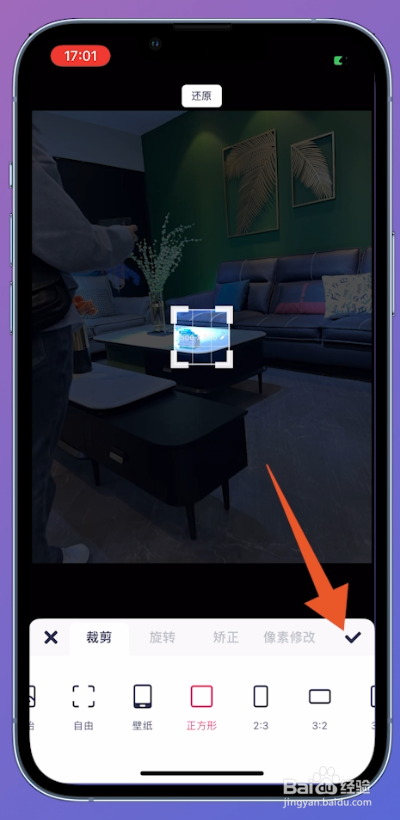
7、点击勾选图标
接着返回到图片界面中,右下方位置找到勾选图标并点击。
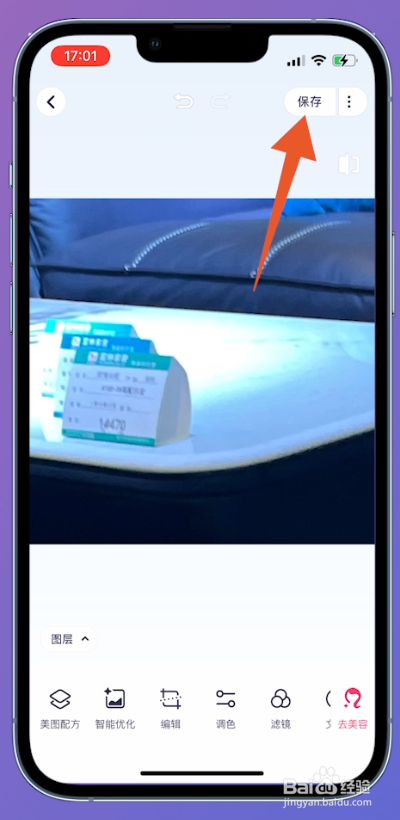
8、点击保存
最后在压缩完成的图片界面,右上方位置找到保存点击即可。
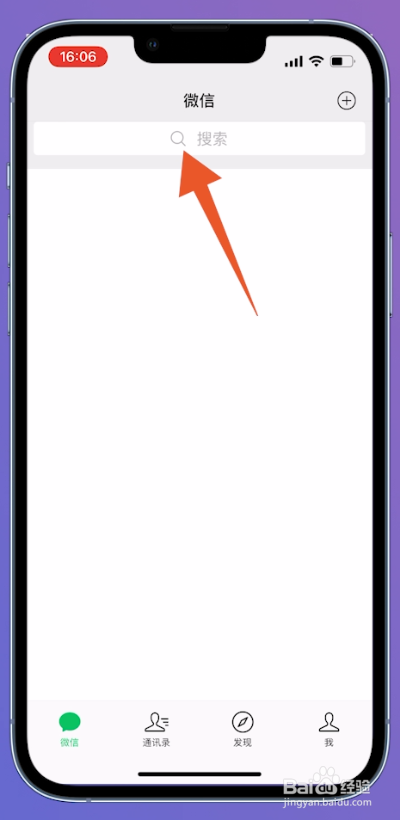
1、点击放大镜图标
进入到微信主界面,上方位置找到放大镜图标并点击。
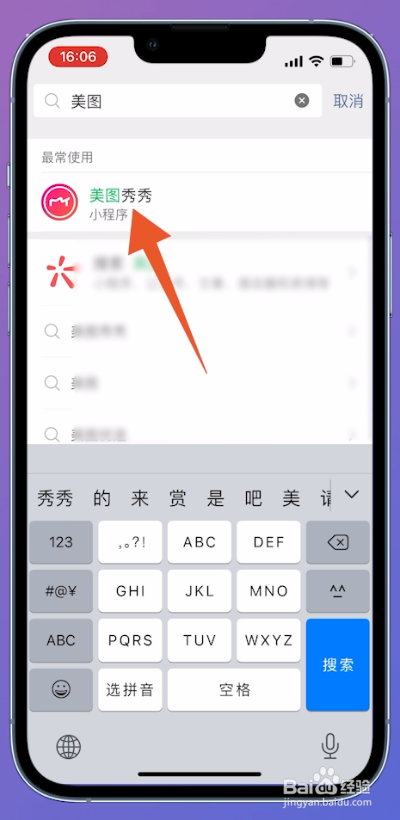
2、点击美图秀秀
切换至搜索界面之后,输入美图秀秀并点击。
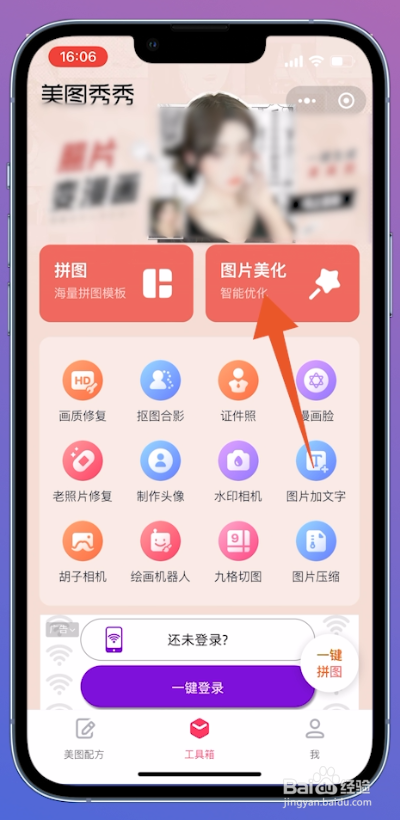
3、点击图片美化
翻转至美图秀秀界面之后,找到图片美化点击进入。
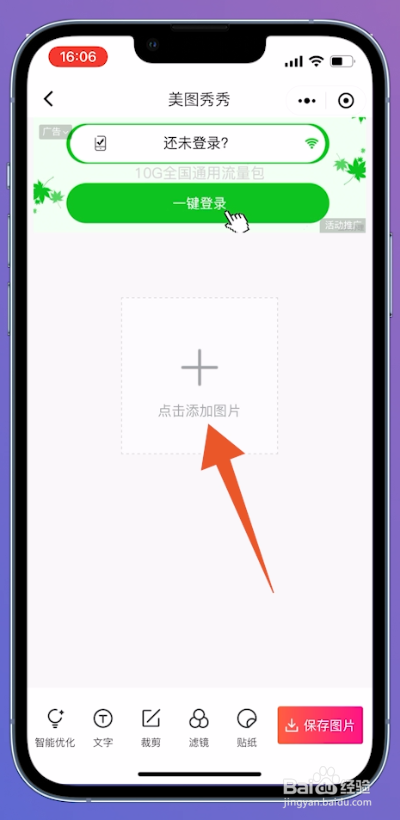
4、选择点击添加照片
进入到美图秀秀界面中,中间位置找到点击添加照片进入。
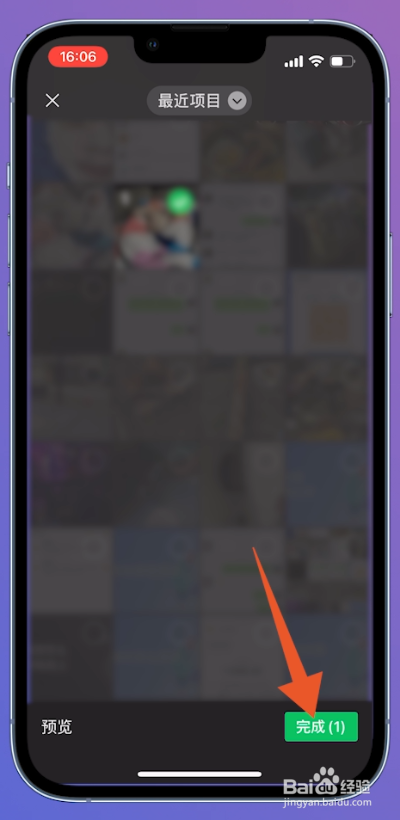
5、选择完成
跳转至最近项目界面之后,勾选照片,右下方位置点击完成。
6、点击裁剪
接着在美图秀秀界面中,下方位置找到裁剪并点击。

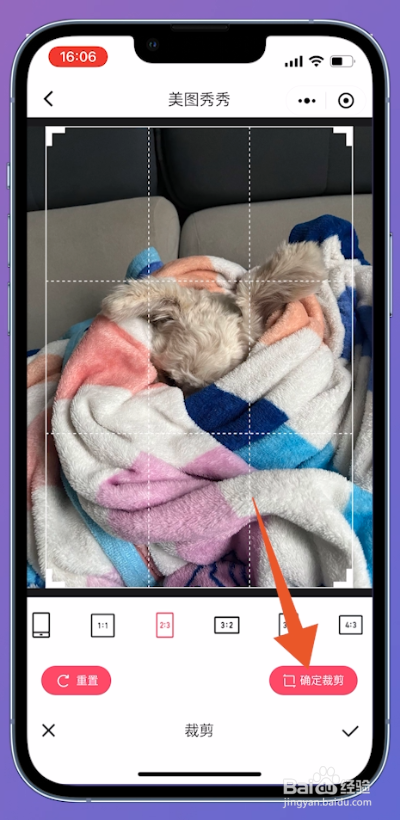
7、选择确定裁剪
在弹出的提示框界面,选择图片的大小,右下方位置点击确定裁剪即可。
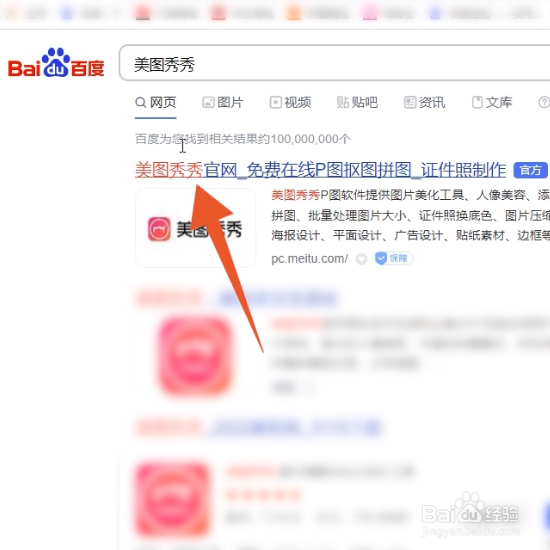
1、点击美图秀秀官网
在电脑浏览器,上方位置搜索美图秀秀,最上方位置找到美图秀秀官网进入。
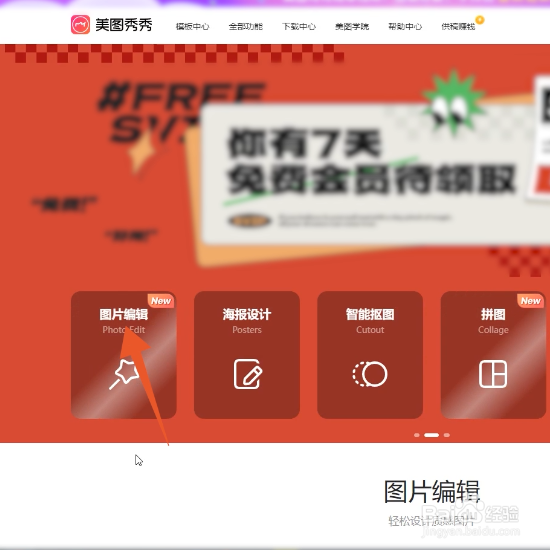
2、点击图片编辑
进入到美图秀秀界面之后,找到图片编辑选项点击进入。
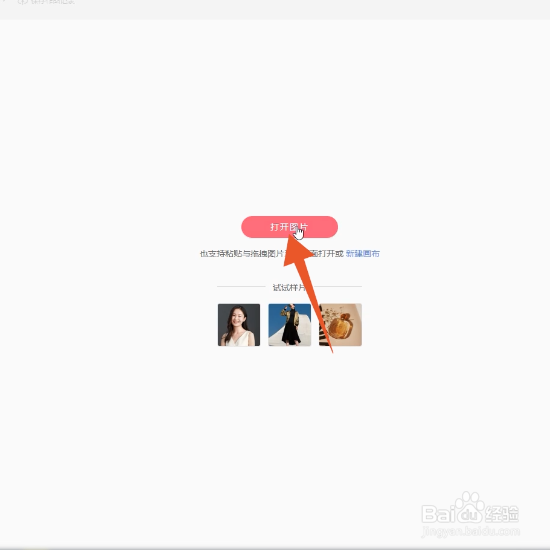
3、点击打开图片
切换至图片编辑界面中,中间位置找到打开图片并点击。
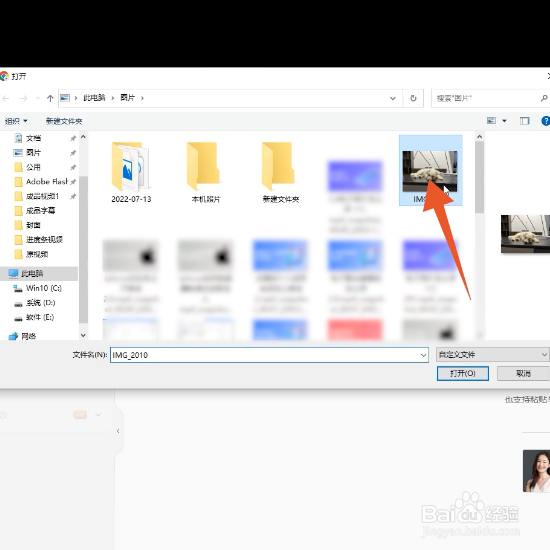
4、选择打开
接着在弹出的界面中,选择压缩的图片,点击打开。
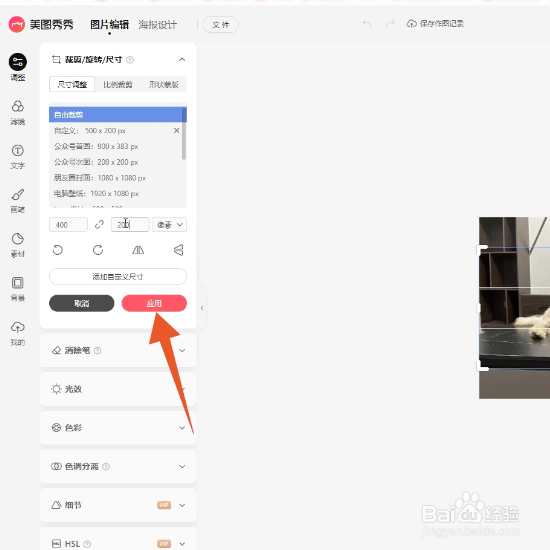
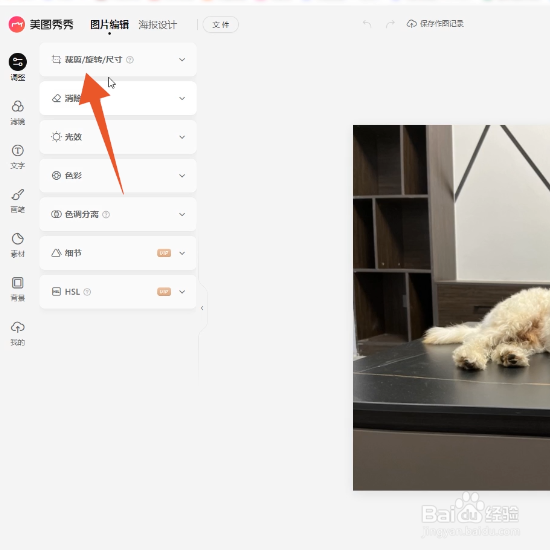
5、点击裁剪/旋转/尺寸
进入到图片编辑界面之后,左侧找到裁剪/旋转/尺寸并点击。
6、点击应用
弹出新的页面之后,调整图片的大小,找到应用并点击即可压缩图片。