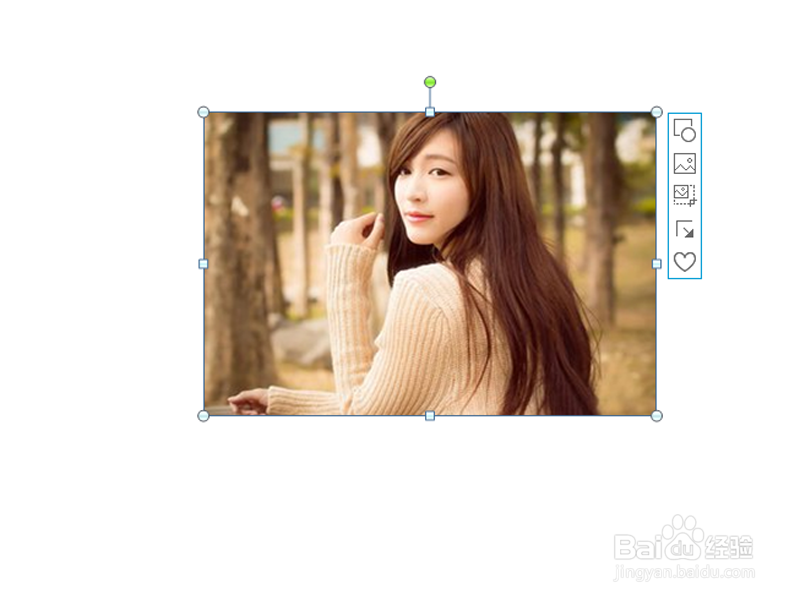
1、首先启动ppt2010,执行插入-图片命令,插入一张事先准备好人物图片。
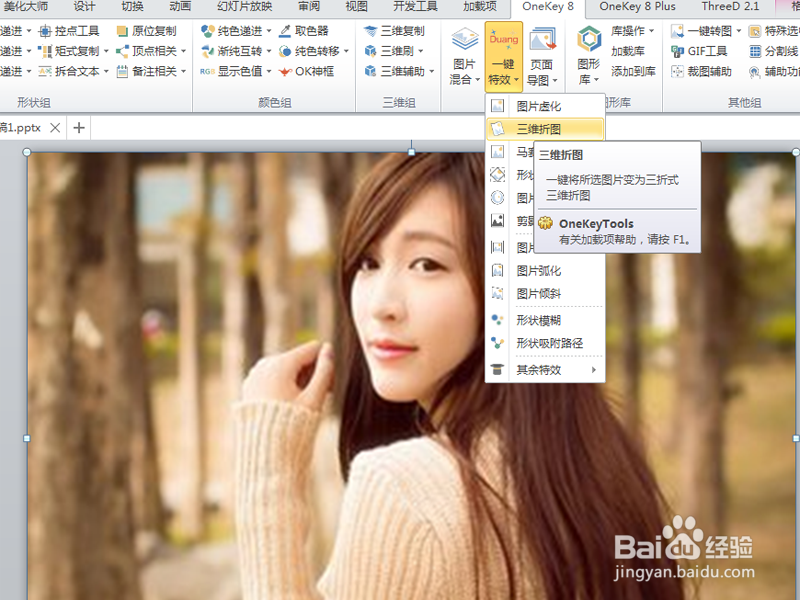
2、调整图片大小,执行onekey-一键特效命令,从中选择三维折图选项。
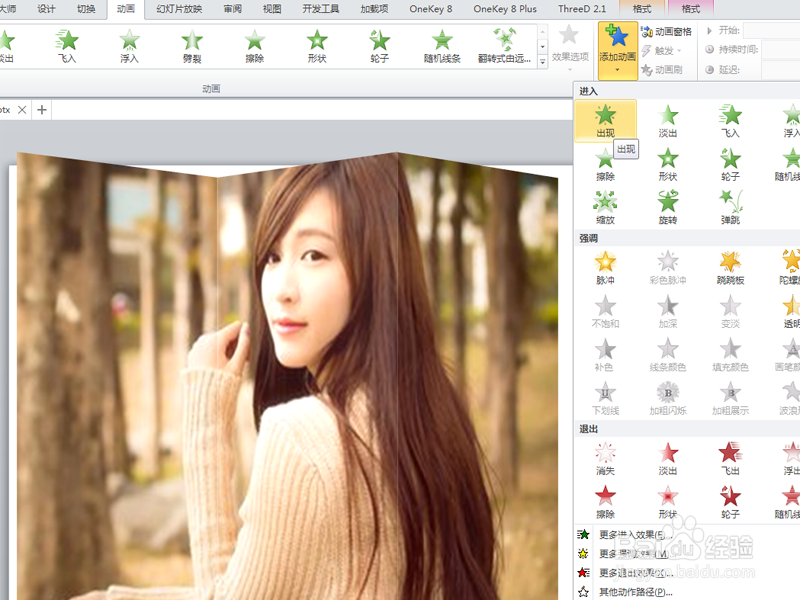
3、这样就将图片分割成了三部分,删除原图,选择第一部分,执行动画-添加动画命令,选择翻转由远及近选项。
4、依次选择第二和第三部分,分别设置动画为形状和缩放动画。
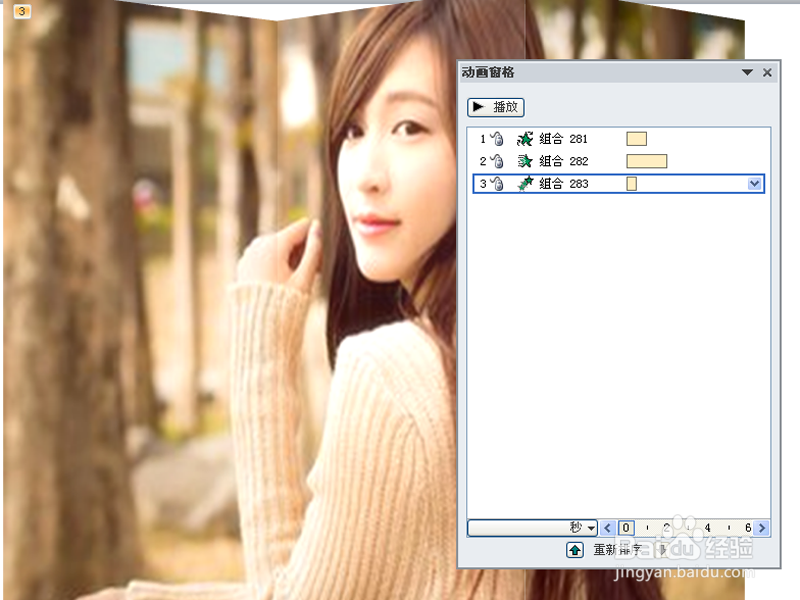
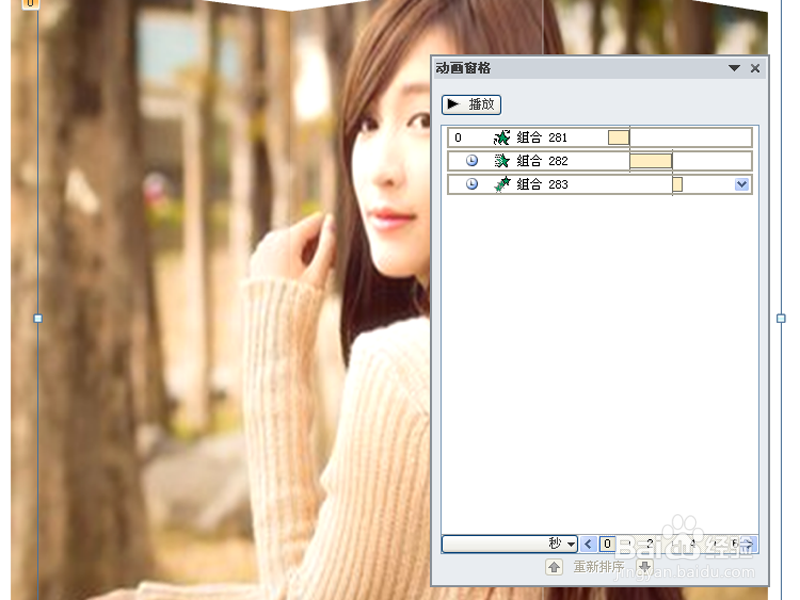
5、在动画窗格中选择第一部分,设置开始为从上一项开始,第二和第三部分均设置为从上一项之后开始。
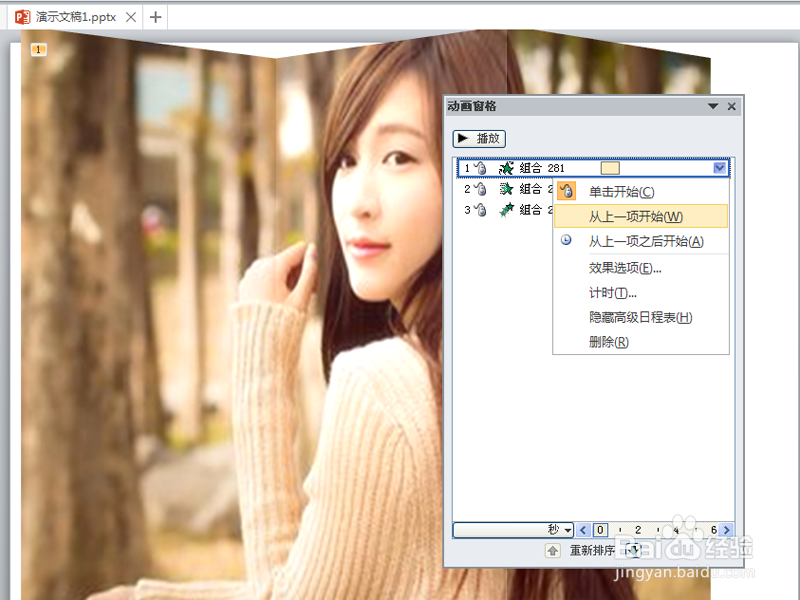
6、播放查看动画效果,这样就完成了同一张图片的分割并分别设置不同的动画效果。
时间:2024-10-14 14:07:14
1、首先启动ppt2010,执行插入-图片命令,插入一张事先准备好人物图片。
2、调整图片大小,执行onekey-一键特效命令,从中选择三维折图选项。
3、这样就将图片分割成了三部分,删除原图,选择第一部分,执行动画-添加动画命令,选择翻转由远及近选项。
4、依次选择第二和第三部分,分别设置动画为形状和缩放动画。
5、在动画窗格中选择第一部分,设置开始为从上一项开始,第二和第三部分均设置为从上一项之后开始。
6、播放查看动画效果,这样就完成了同一张图片的分割并分别设置不同的动画效果。
