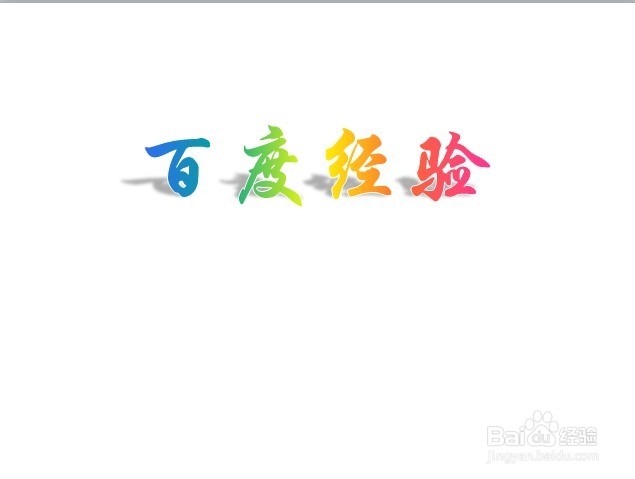
如何在word2010制作2003的艺术字

 时间:2026-02-14 08:24:49

如何在word2010制作2003的艺术字

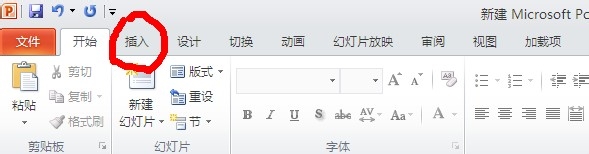
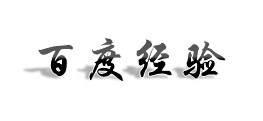
在word2010中,有的人说做不出word2003中的艺术字。现在小编就教大家如何在word2010中做上图的艺术字。1、以PPT2010为例,插入上图这种艺术字。(word2010和PPT2010的方法一样)  点击左上角的插入按钮。

如何在word2010制作2003的艺术字

如何在word2010制作2003的艺术字

2、点击“插入”后,点击“艺术字”。

如何在word2010制作2003的艺术字

3、点击第四行第三个,输入文字。

如何在word2010制作2003的艺术字

4、字体、内容和字号自选,以华文行楷为例。

如何在word2010制作2003的艺术字

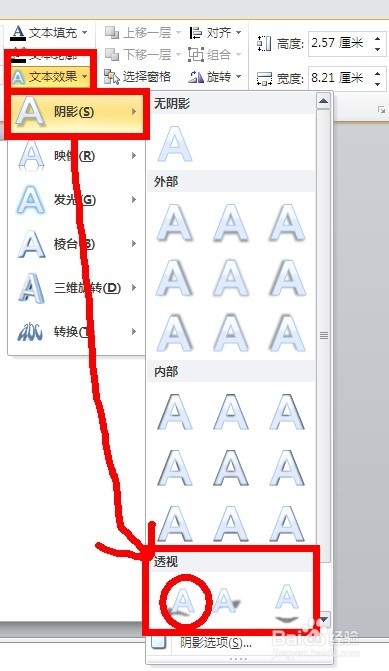
5、选中艺术字然后点击 格式→艺术字样式中的文本效果→点击第一条:阴影→选择透视里面的第一个选项

如何在word2010制作2003的艺术字

如何在word2010制作2003的艺术字

如何在word2010制作2003的艺术字

效果如图:

如何在word2010制作2003的艺术字

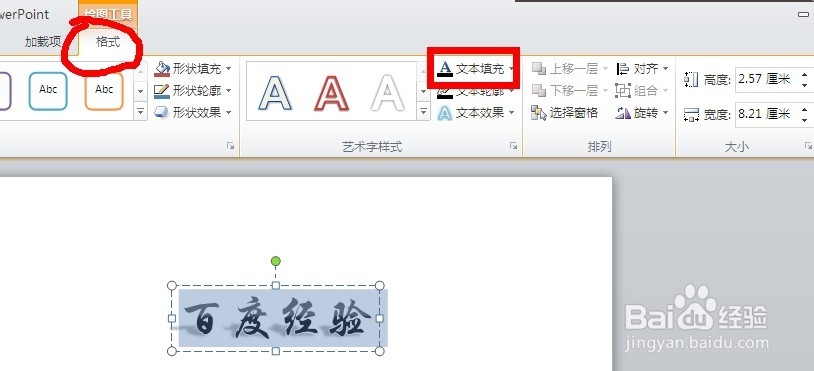
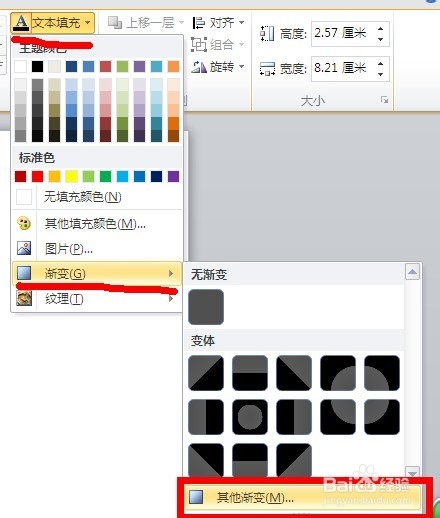
6、选中艺术字然后再进入到“格式”里面→点击“文本填充”→点击“渐变”→其他渐变。

如何在word2010制作2003的艺术字

如何在word2010制作2003的艺术字

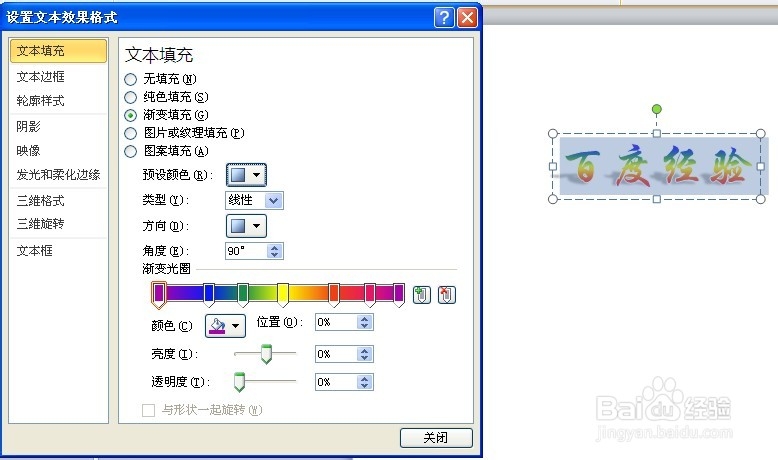
7、打开以后会出现这么一个窗口。

如何在word2010制作2003的艺术字

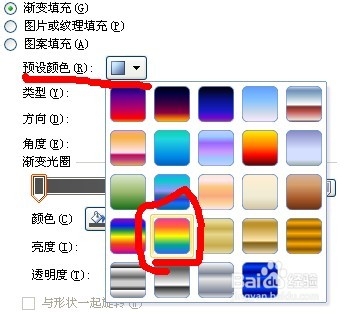
8、点击预设颜色右边的小三角,选择“彩虹出岫”或“彩虹出岫II”(第四行第一个和第四行第二个)这是彩虹出岫:

如何在word2010制作2003的艺术字

这是彩虹出岫II:

如何在word2010制作2003的艺术字

9、效果就是这样的(彩虹出岫)

如何在word2010制作2003的艺术字

这是彩虹出岫II:

如何在word2010制作2003的艺术字

10、如果觉得这样就可以了,你就可以点击右下角的关闭了;

如何在word2010制作2003的艺术字

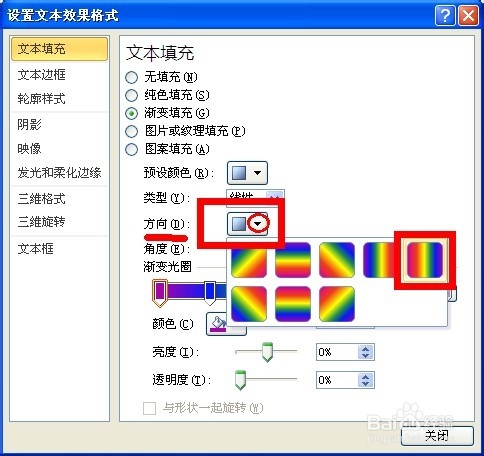
如果你认为不可以,2003的效果不是这样的,那就随我一起设置2003版本完完全全的彩虹出岫。找到“方向”,点击右边的小三角,选择一个方向。(2003版本默认的是图上的,在第一行最后一个,线性向左)

如何在word2010制作2003的艺术字

11、效果如图:这是彩虹出岫:

如何在word2010制作2003的艺术字

这是彩虹出岫II:

如何在word2010制作2003的艺术字

在2010版本里面插入2003版本的艺术字很麻烦吗?现在已经向大家介绍了如何在2010版本的word中插入2003版本的”彩虹出岫“艺术字,以后小编会逐渐发现怎么插入2003版本各个艺术字,尽请期待!
  • 如何在word中创建基本V形流程
  • Word文档中怎样设置段落编号
  • Word如何设置纸张大小
  • Word文字颜色蓝色,个性色5深色25%
  • 栏间距在哪里设置
  • 热门搜索
    孕妇鼻炎犯了怎么办 石家庄职业技术学院怎么样 头发干枯怎么办 砼怎么读 买股票怎么开户 实习总结怎么写 脸上的痤疮怎么治疗 李字怎么写好看 我的世界船怎么做 鱼刺卡喉咙怎么办