WPS工作表如何制作休假申请单?

 时间:2026-04-24 23:00:18

1、休假申请单前半部分涉及到的内容无非是:部门、姓名、工号、职位、休假天数、休假原因(如下图)

WPS工作表如何制作休假申请单?

2、选中区域A1:H1,点击“开始”-“合并居中”,输入:休假申请单(如下图)

WPS工作表如何制作休假申请单?

3、休假申请单后半部分涉及到的内容无非是:本人签名、部门领导签名、人事领导签名、总经理签名(如下图)

WPS工作表如何制作休假申请单?

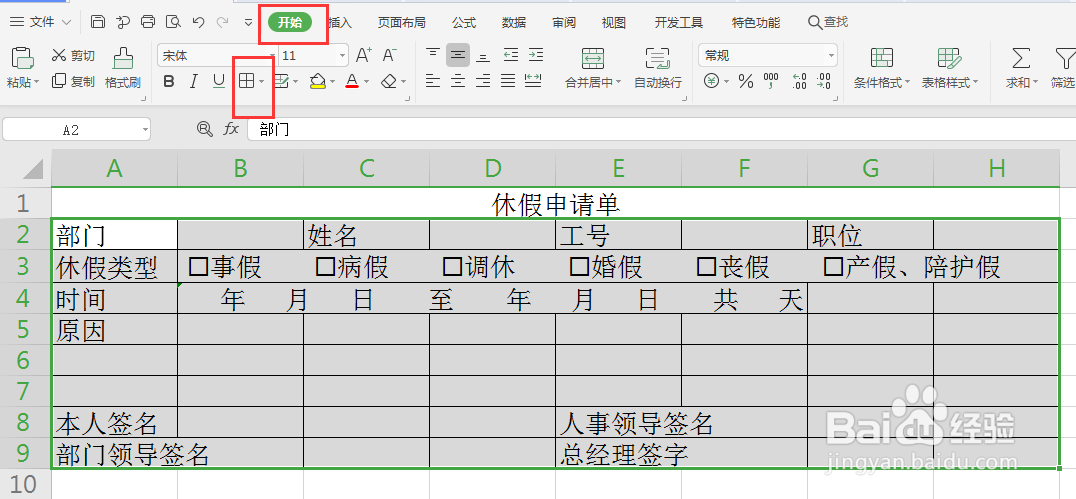
4、选中区域A2:H9,点击“开始”-“边框”(如下图)

WPS工作表如何制作休假申请单?

5、合并单元格。分别选中区域B3:H3、B4:H4、A5:H7、B8:D8、B9:D9、F8:H8、F9:H9,点击“开始”-“合并单元格”(如下图)

WPS工作表如何制作休假申请单?

6、最后,调整一下列宽,表头的字体要稍微大些,分别选中区域A2:H4、A8:H9,点击“开始”-“水平居中”(如下图)

WPS工作表如何制作休假申请单?

  • wps怎么拖动文字到指定位置
  • wps怎么做简单图文海报
  • wps文字一行怎么输入两行文字?
  • 如何创建wps office入职登记表模板?
  • 如何在wps文字中创建红色十字形
  • 热门搜索
    月平均工资怎么算 护理论文怎么写 苹果手机怎么备份照片 三星手机怎么刷机 新硬盘怎么装系统 喜帖怎么写 快递怎么收费 脖子睡落枕了怎么办 怎么剪刘海 惠达卫浴怎么样