在PPT中如何设置图片按照轨迹自动移动?

 时间:2026-02-15 14:59:48

1、提前准备好需要设置移动效果的图片,这里小编准备了一张火箭的图片,希望设置"火箭从左下角飞向右上角"的动态效果

在PPT中如何设置图片按照轨迹自动移动?

2、选中图片,点击【菜单栏】-【动画】,并选择【出现】的效果

在PPT中如何设置图片按照轨迹自动移动?

3、选中图片,再在【动画】设置栏下点击【添加动画】,并找到最下方的【动作路径】,选择【自定义路径】

在PPT中如何设置图片按照轨迹自动移动?

4、此时鼠标键变为十字形,在PPT窗格画出移动轨迹即可,小编从小火箭直接画了一条拉向右上角的线
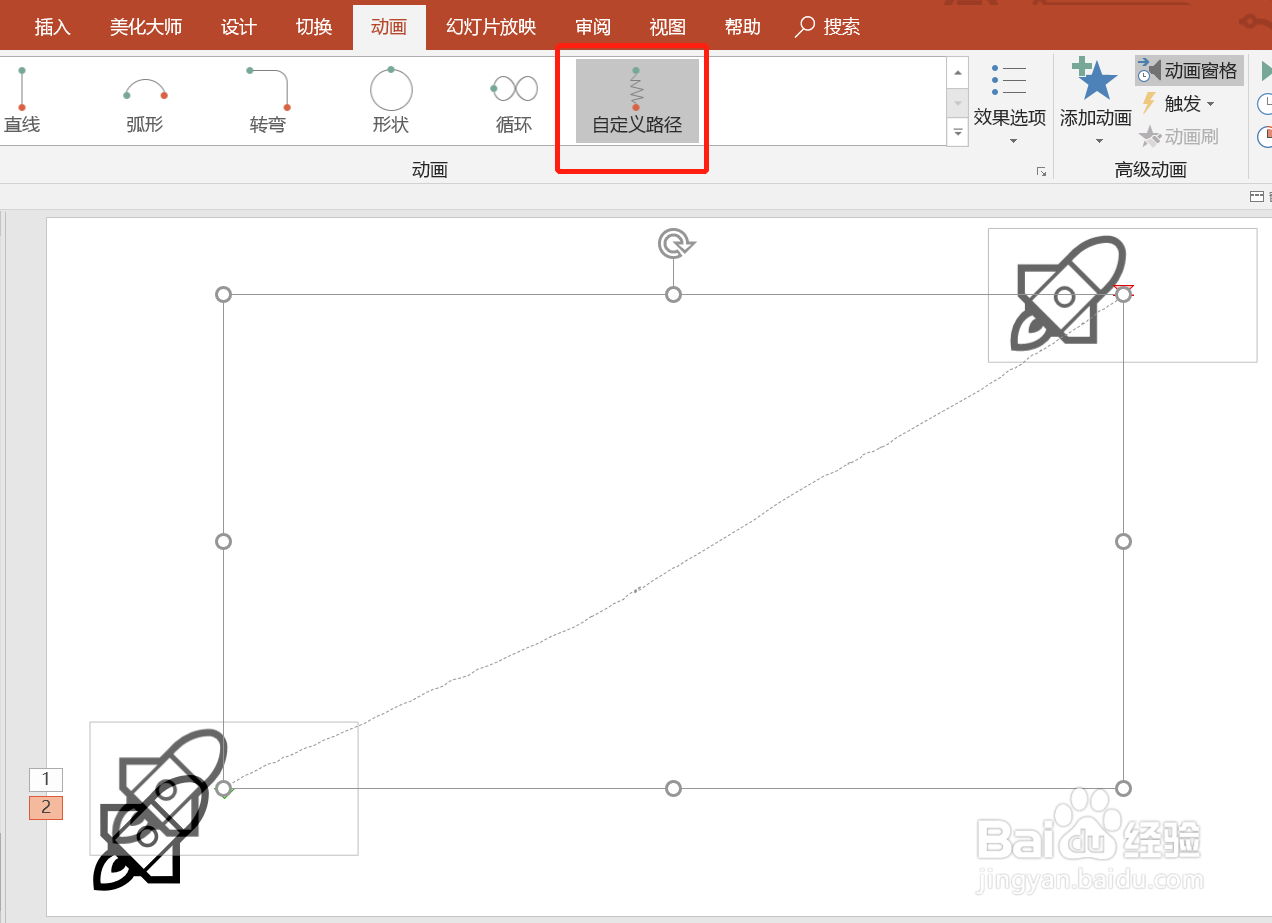
在PPT中如何设置图片按照轨迹自动移动?

5、移动效果已经完成,点击【预览】即可看到最终的动画效果:小火箭直接从左上角飞向了右上角

在PPT中如何设置图片按照轨迹自动移动?

1、准备好图片,并提前设想图片移动路线

2、通过【动画】功能对图片增加动态效果,并通过【动作路径】进行轨迹的创建

3、点击【预览】查看动画效果

  • 怎样在PPT中使图片按照你设计的路线运动
  • ppt中图片轨迹移动并缩放有哪些方法
  • PPT动画效果要移动物体位置该如何操作?
  • PPT怎样让静态的图形动起来
  • 怎么给PPT添加路径动画运动效果
  • 热门搜索
    未上锁的房间3攻略 美容院减肥 仙女山旅游攻略 电话卡怎么剪成小卡 性格内向怎么办 雷锋的故事简介 怎么恢复系统 迅雷怎么下载种子 拼音声调怎么打出来 晚上跑步可以减肥吗
