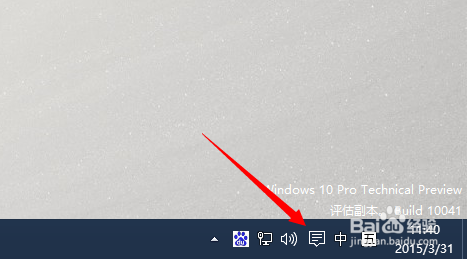
1、系纺更新到Win10 9926以后就可以在任务栏那里看到通知这一栏。点击这里有很多的快捷功能可以使用。更新系统的设置在这里也是可以操作的。
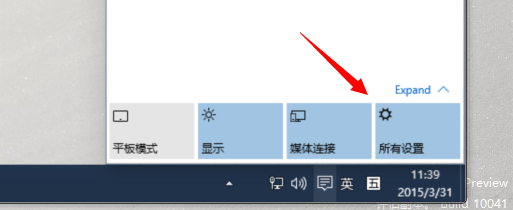
2、在出来的通知栏中点击【所有设置】
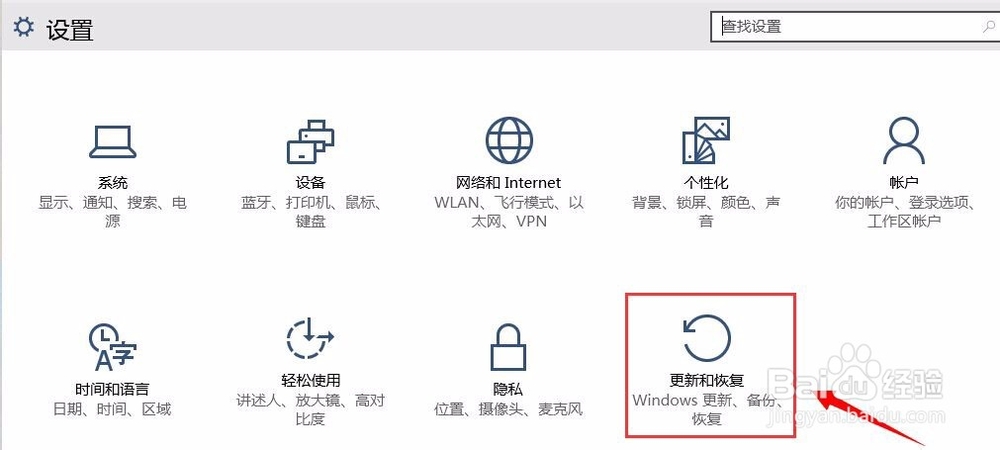
3、如下图所示看到的是Win10的设置界面,在这里点击【更新和恢复】
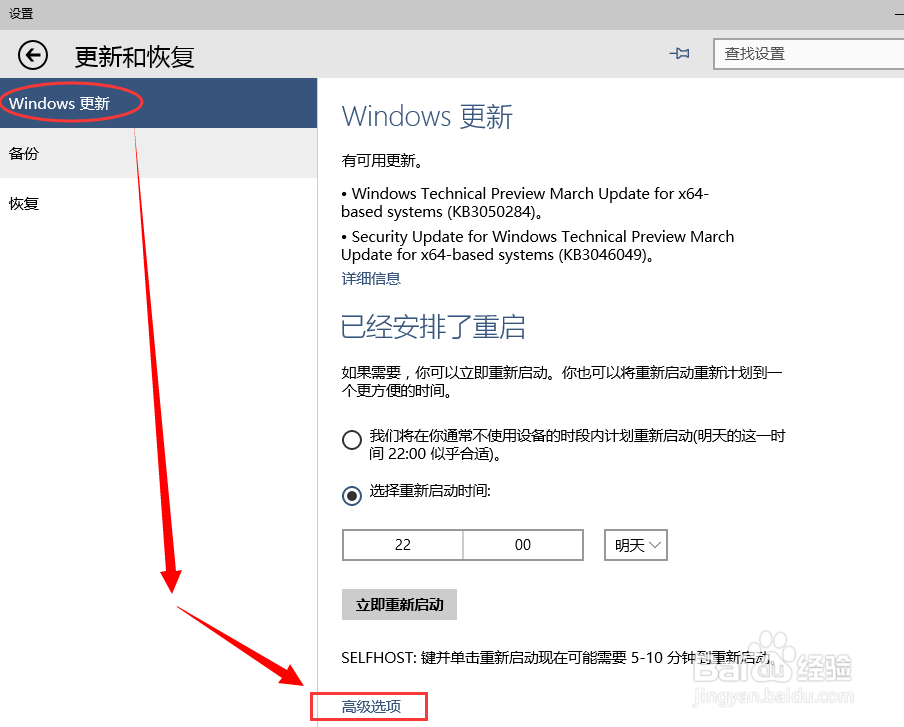
4、更新和恢复这里的Windows更新这项中,然后再点击右边的【高级选项】这个字样进入。
5、在高级选项这下面找到选择预览版的安装方式。那下面可以选择【快】
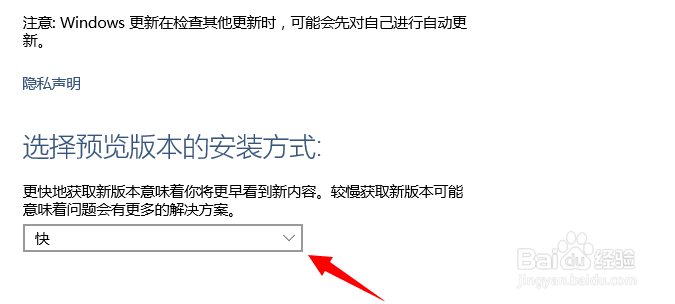
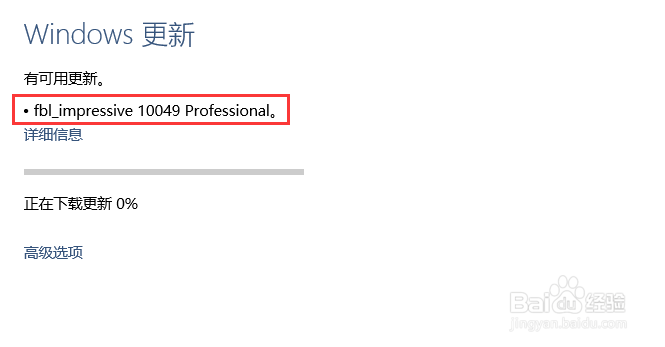
6、这样设置了一下,如果你的网速够快的话才会在更新的第一时间给你推送更新包。
时间:2026-04-22 01:10:31
1、系纺更新到Win10 9926以后就可以在任务栏那里看到通知这一栏。点击这里有很多的快捷功能可以使用。更新系统的设置在这里也是可以操作的。
2、在出来的通知栏中点击【所有设置】
3、如下图所示看到的是Win10的设置界面,在这里点击【更新和恢复】
4、更新和恢复这里的Windows更新这项中,然后再点击右边的【高级选项】这个字样进入。
5、在高级选项这下面找到选择预览版的安装方式。那下面可以选择【快】
6、这样设置了一下,如果你的网速够快的话才会在更新的第一时间给你推送更新包。
