1、打开猎豹浏览器。点击右上角的截图按钮。

2、拖动鼠标进行网页截图。

3、松开键盘鼠标,点击“完成”截图将复制到剪切板。

4、现在打开系统的画图,点击“粘贴”截图将被粘贴在画图上。

5、点击画图主页图标,选择“另存为>JPEG图片”。
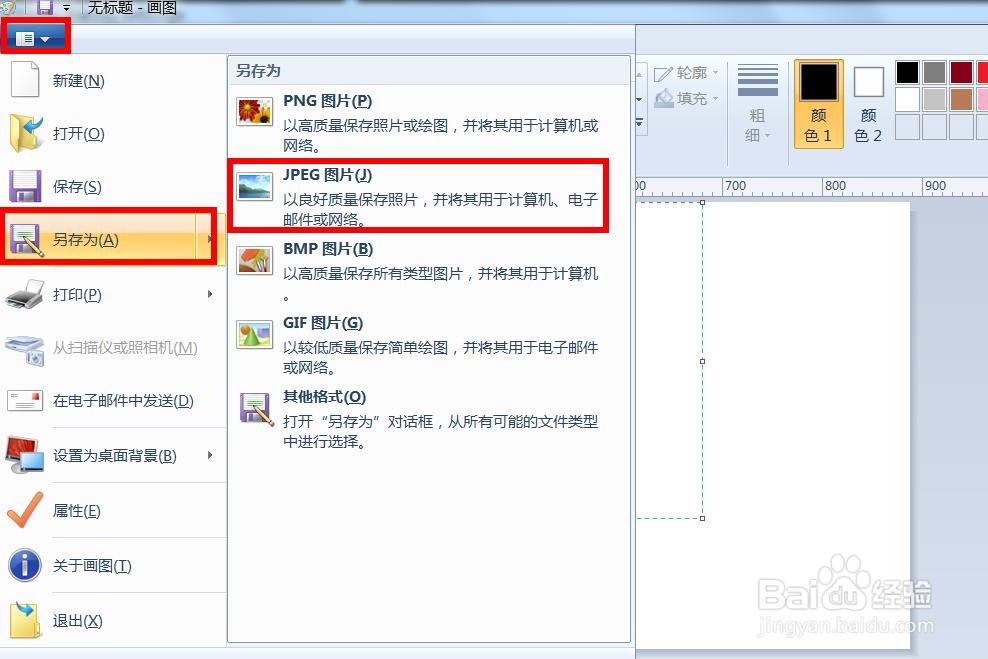
6、在这里选择存储位置,点击“保存”即可。

时间:2026-05-05 14:48:53
1、打开猎豹浏览器。点击右上角的截图按钮。
2、拖动鼠标进行网页截图。
3、松开键盘鼠标,点击“完成”截图将复制到剪切板。
4、现在打开系统的画图,点击“粘贴”截图将被粘贴在画图上。
5、点击画图主页图标,选择“另存为>JPEG图片”。
6、在这里选择存储位置,点击“保存”即可。
