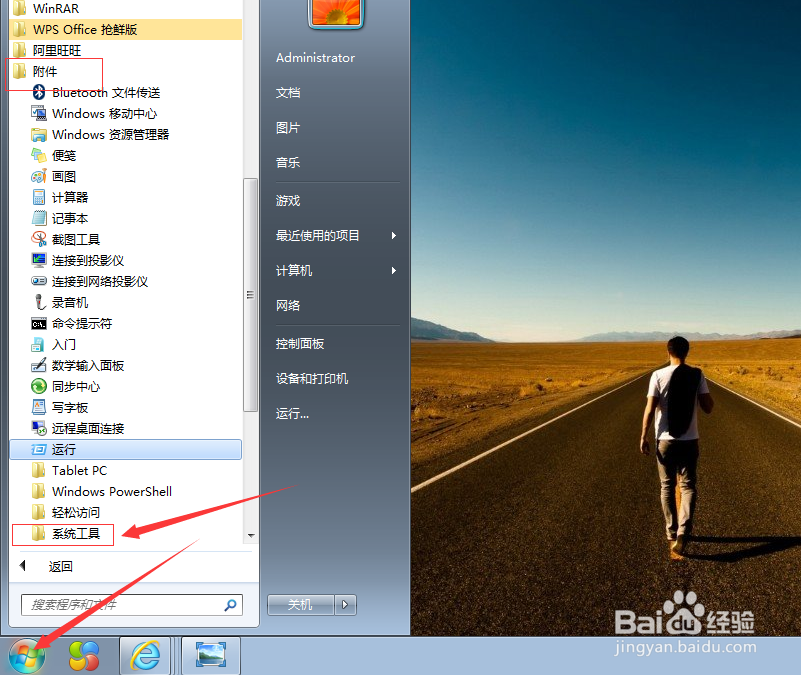
1、点击电脑桌面左下角的”开始“,”程序“,”系统工具“。
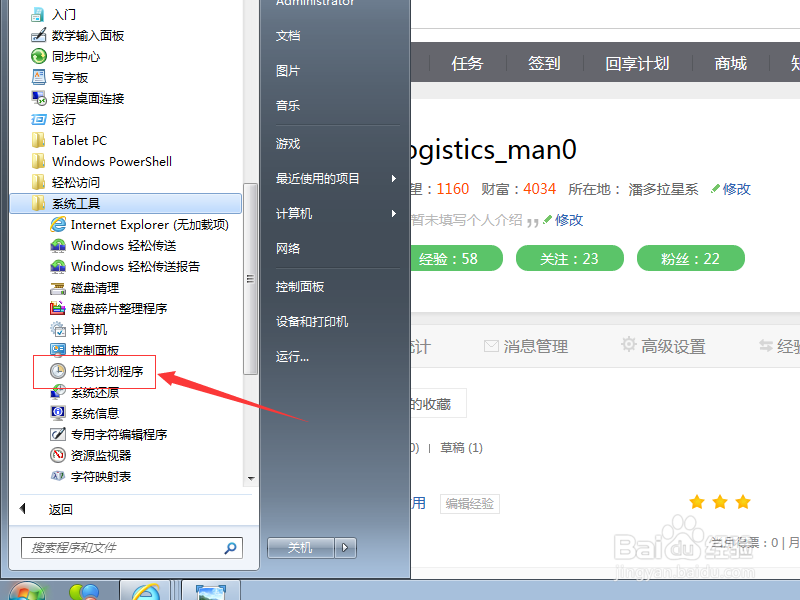
2、然后点击"任务计划程序”。
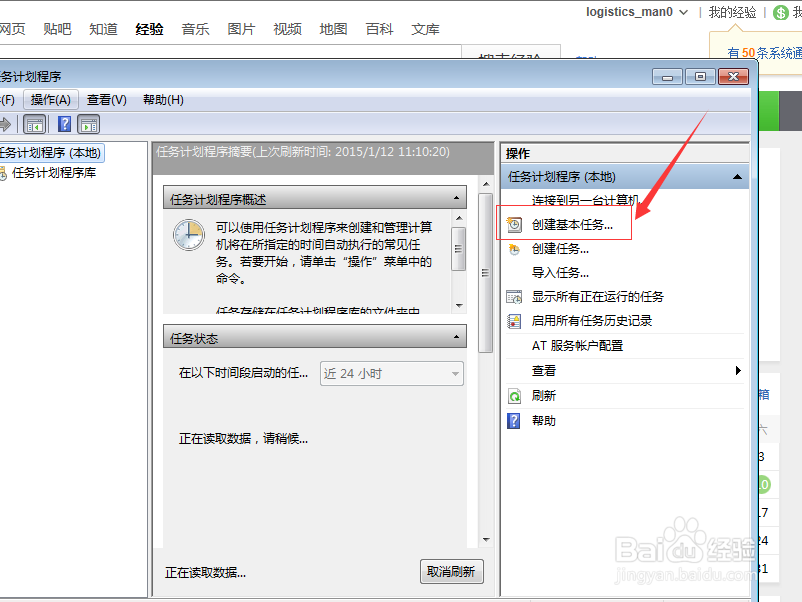
3、在跳出来的对话框中单击“创建基本任务”。
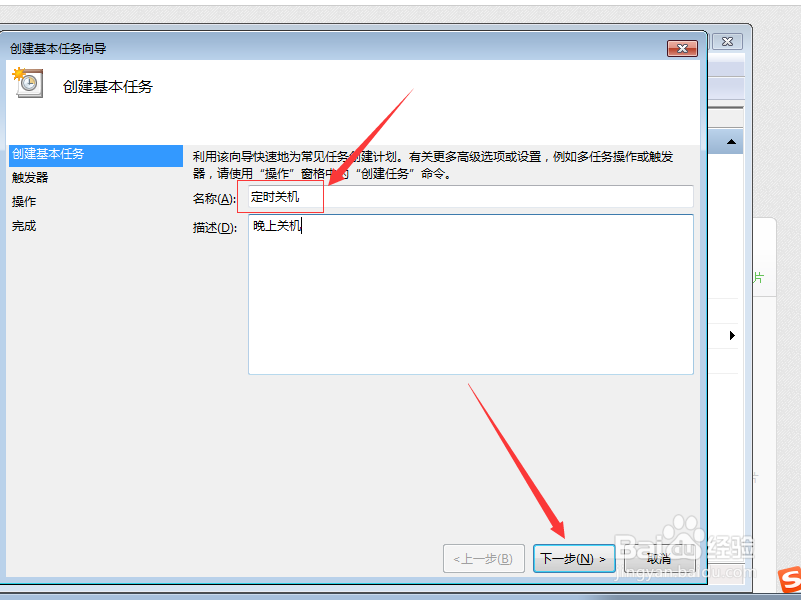
4、在方框如输入定时关机,然后点击“下一步”。
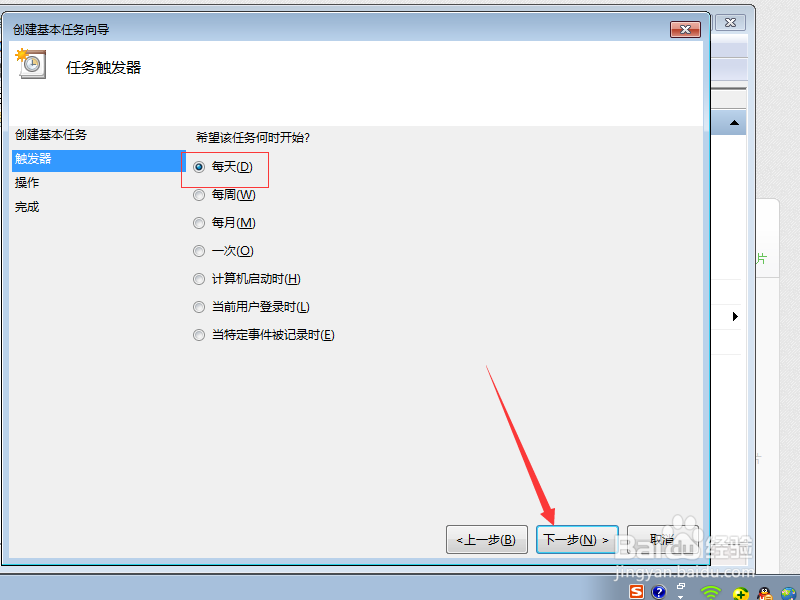
5、可以根据自己的关机需要选择自动关机的时间问题,然后点击"下一步“。
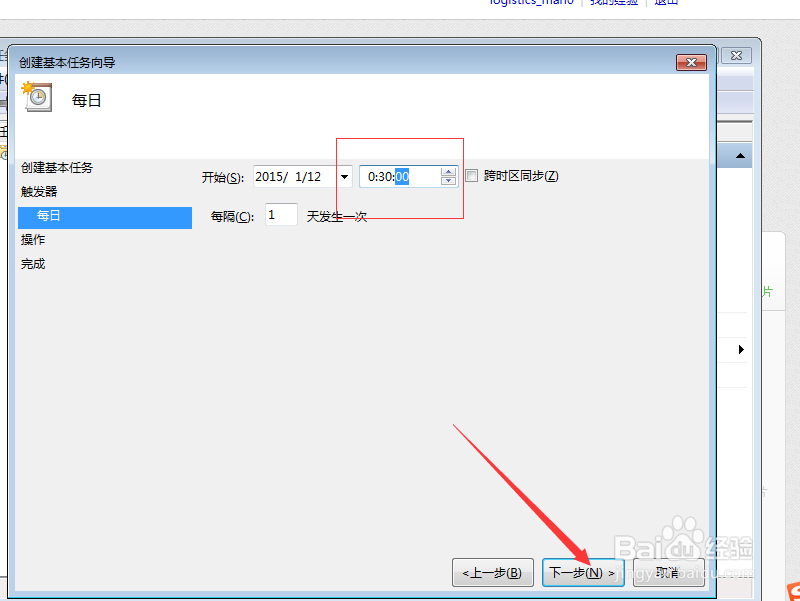
6、设置好关机时间,单击’下一步”。
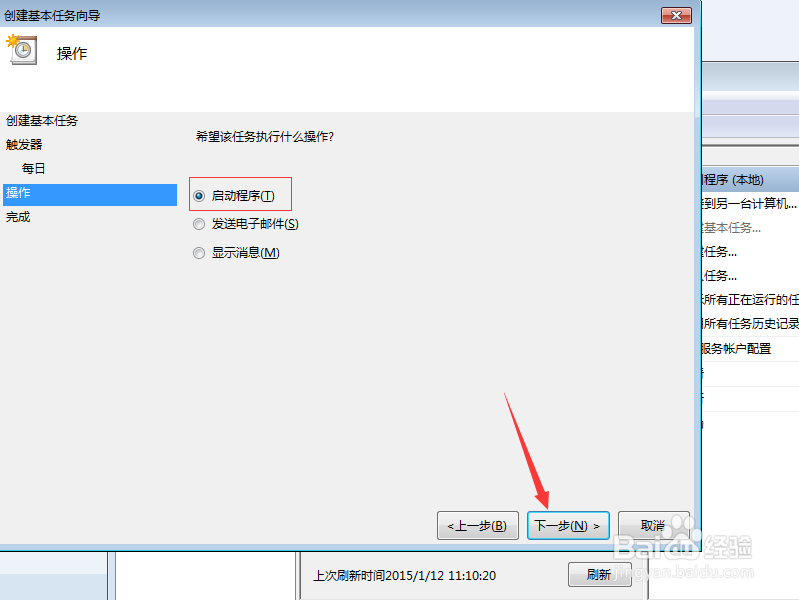
7、选择“启动程序”,单击”下一步“。
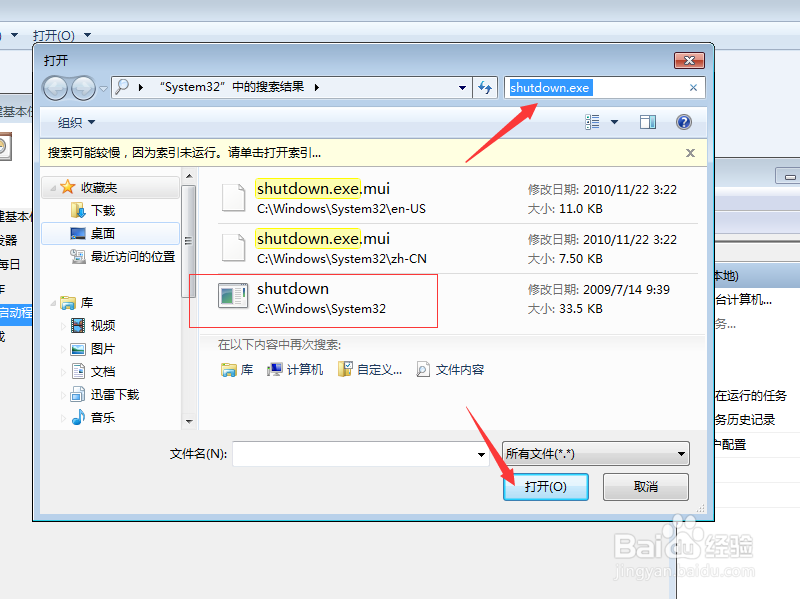
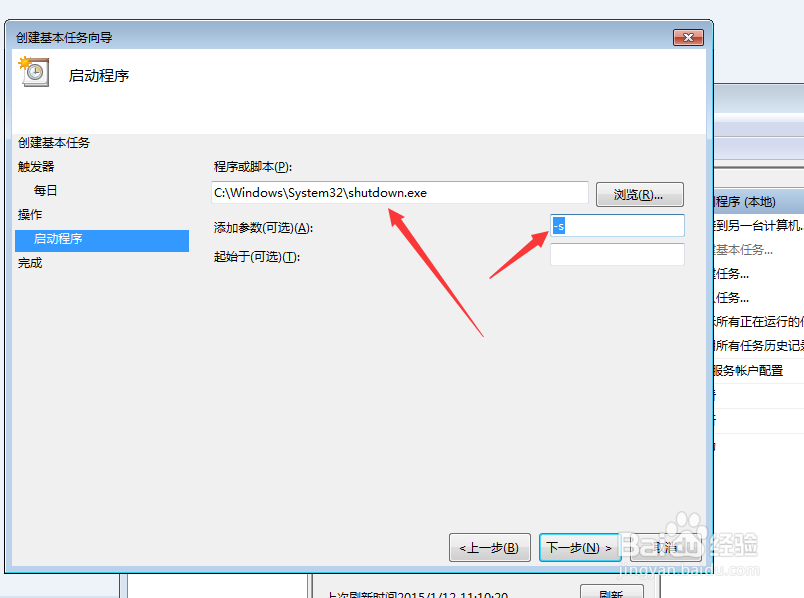
8、在浏览中把”shutdown.exe"文件加入进去,添加参数里面写“-s“。
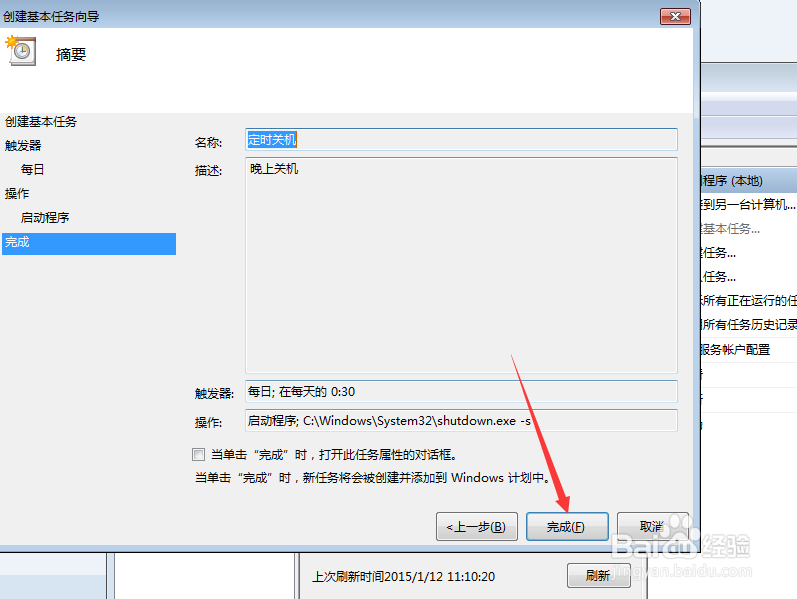
9、然后点击”完成“完成了电脑定时关机的设置。
时间:2026-04-28 01:12:50
1、点击电脑桌面左下角的”开始“,”程序“,”系统工具“。
2、然后点击"任务计划程序”。
3、在跳出来的对话框中单击“创建基本任务”。
4、在方框如输入定时关机,然后点击“下一步”。
5、可以根据自己的关机需要选择自动关机的时间问题,然后点击"下一步“。
6、设置好关机时间,单击’下一步”。
7、选择“启动程序”,单击”下一步“。
8、在浏览中把”shutdown.exe"文件加入进去,添加参数里面写“-s“。
9、然后点击”完成“完成了电脑定时关机的设置。
