如何用PS软件设计漂亮的梅花

 时间:2026-04-22 07:38:33

1、打开PS,按ctrl+N新建空白背景,如图

如何用PS软件设计漂亮的梅花

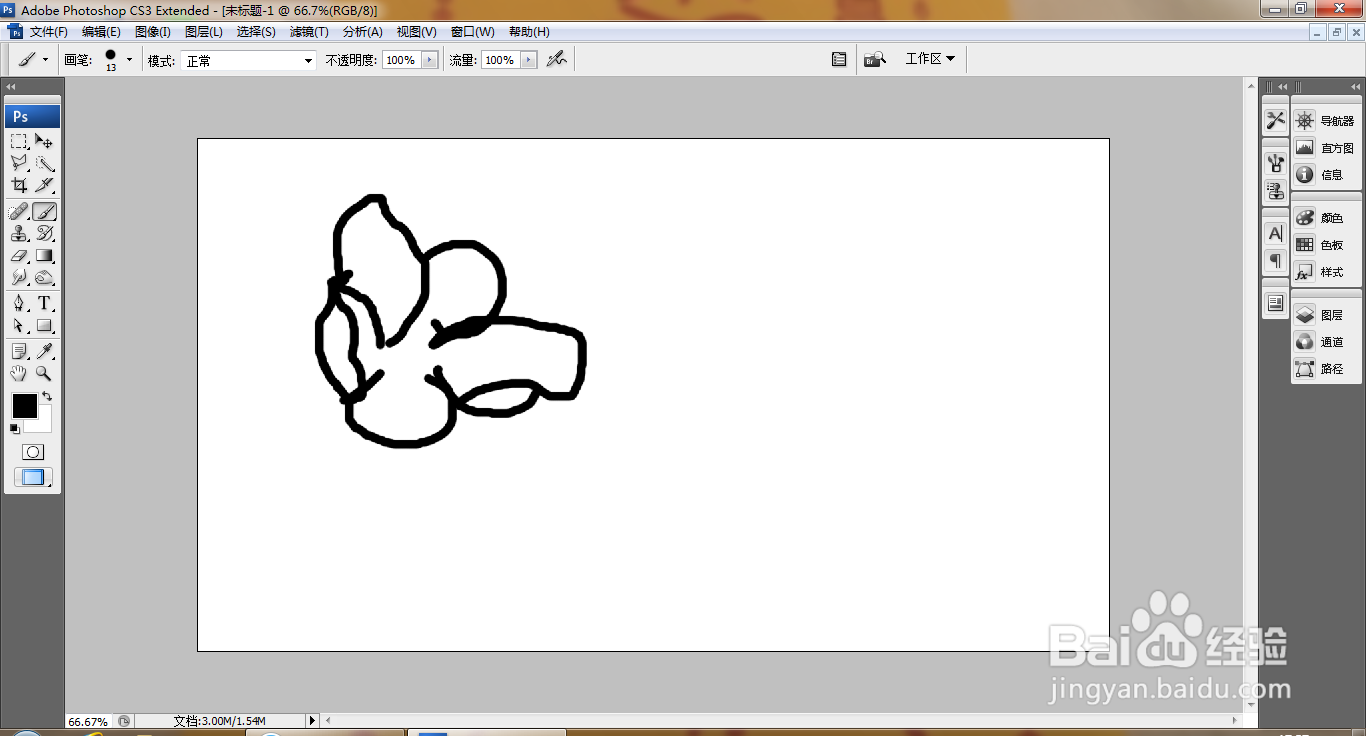
2、选择画笔工具,设置画笔大小为13,绘制梅花的最开始轮廓,如图

如何用PS软件设计漂亮的梅花

3、使用画笔工具继续绘制,如图

如何用PS软件设计漂亮的梅花

4、继续使用画笔工具,用线条绘制,如图

如何用PS软件设计漂亮的梅花

5、选择橡皮擦工具,擦除梅花边缘的内容,如图

如何用PS软件设计漂亮的梅花

6、点选脉纹羽毛选项,如图

如何用PS软件设计漂亮的梅花

7、设置画笔大小为50,继续绘制,如图

如何用PS软件设计漂亮的梅花

8、设置前景色为淡粉色,选择画笔工具,设置画笔大小为9,继续绘制,如图

如何用PS软件设计漂亮的梅花

9、选择矩形选区工具,绘制图片内容,如图

如何用PS软件设计漂亮的梅花

10、继续绘制图片内容,缩小图片大小,多次缩小图片,再次旋转图片,选择横排文字工具,输入字体,调整字号大小,设置字体颜色为淡粉色,如图

如何用PS软件设计漂亮的梅花

  • PS高新技术考题制作眼晴效果
  • 如何使用ps将动物p掉
  • PS如何制作烟花效果
  • 怎么利用PS将贴图与立体墙面进行融合
  • PS套索工具用法——多边形套索工具
  • 热门搜索
    马的简笔画图片大全 公主童话故事大全 中草药名称大全 网上怎么订火车票 鼠标怎么设置 现代诗大全 何香凝简介 穿越火线怎么跳箱子 干燕窝怎么保存 乾隆皇帝后妃子女简介