win7唤醒睡眠功能时电脑黑屏怎么办?

 时间:2026-02-16 14:29:54

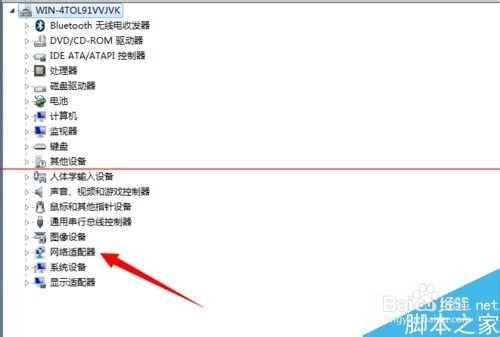
1、右键点击桌面的【计算机】图标,选择【设备管理器】选项,点击打开

win7唤醒睡眠功能时电脑黑屏怎么办?

2、进入驱动列表,找到【网络适配器】点击打开

win7唤醒睡眠功能时电脑黑屏怎么办?

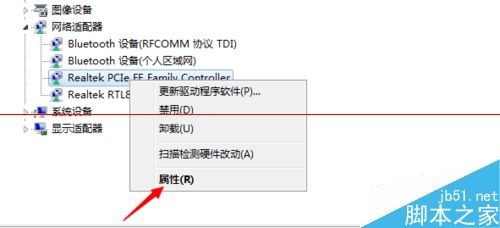
3、在网卡列表中,右键点击当前使用的网卡,选择【属性】选项

win7唤醒睡眠功能时电脑黑屏怎么办?

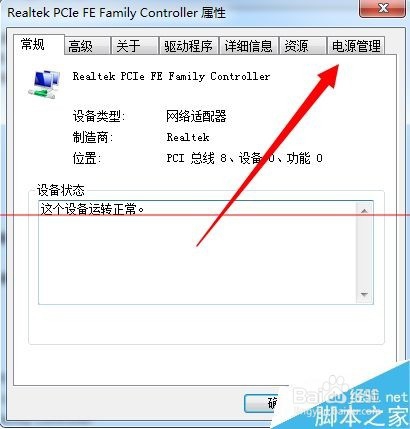
4、进入网卡驱动属性界面,点击上方菜单栏处【电源管理】选项

win7唤醒睡眠功能时电脑黑屏怎么办?

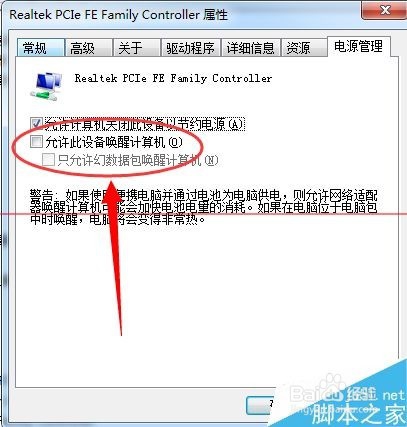
5、将【允许此设备唤醒计算机】前面的勾取消,点击确定

win7唤醒睡眠功能时电脑黑屏怎么办?

6、此时打开电脑开始菜单,找到【运行】选项,点击打开

win7唤醒睡眠功能时电脑黑屏怎么办?

7、进入运行界面,在命令对话框输入 cmd 点击确定,进入DOS界面

win7唤醒睡眠功能时电脑黑屏怎么办?

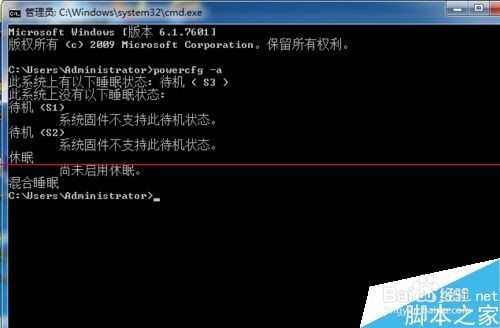
8、进入命令行界面,输入 powercfg -a 命令,点击回车来查看当前电源设备是否正常
win7唤醒睡眠功能时电脑黑屏怎么办?

  • win7唤醒睡眠功能时黑屏的解决办法
  • Win7休眠后无法唤醒怎么办
  • win7睡眠后无法唤醒怎么办? win7睡眠唤醒办法
  • Win7睡眠后无法唤醒怎么办?
  • 电脑休眠后无法唤醒怎么办
  • 热门搜索
    华为手机型号大全 阴阳眼怎么开 古诗词大全 好吃的生日蛋糕 菜名大全 干鳗鱼怎么做好吃 唱歌不好听怎么办 麻辣烫的做法家常 耕升显卡怎么样 黄大仙精选免费资料大全