CDR中交互式透明工具如何使用(设计入门)

 时间:2024-10-11 18:31:18

1、如图所示,我们点击箭头所指的黑色三角按钮。

CDR中交互式透明工具如何使用(设计入门)

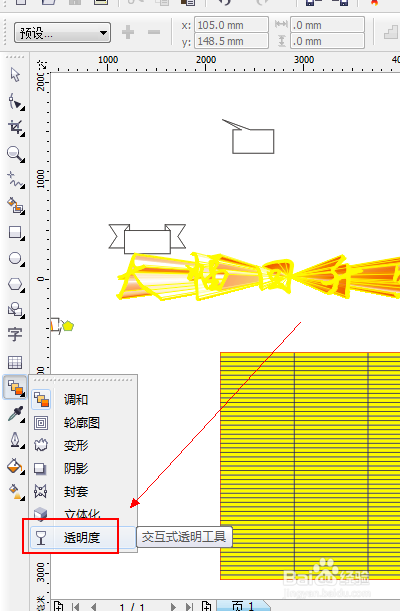
2、如图所示,在弹出的下拉列表菜单中,我们点击箭头所指的“透明度”这一项。
CDR中交互式透明工具如何使用(设计入门)

3、如图所示,我们在这个图形上点击选中。

CDR中交互式透明工具如何使用(设计入门)

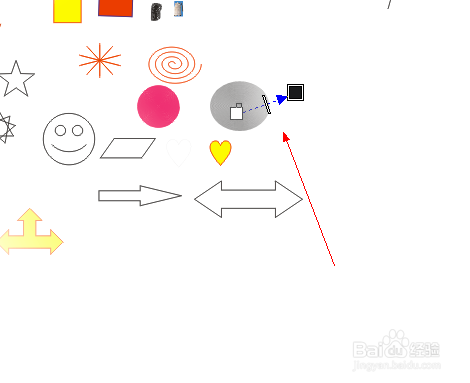
4、如图所示,我们鼠标进行拖动时,我们看到圆形部分形成了半透明的效果。

CDR中交互式透明工具如何使用(设计入门)

5、如图所示,我们点击箭头所指的黑色三角按钮。

CDR中交互式透明工具如何使用(设计入门)

6、如图所示,在弹出的下拉列表菜单中,我们点击箭头所指的“圆锥”这个选项。

CDR中交互式透明工具如何使用(设计入门)

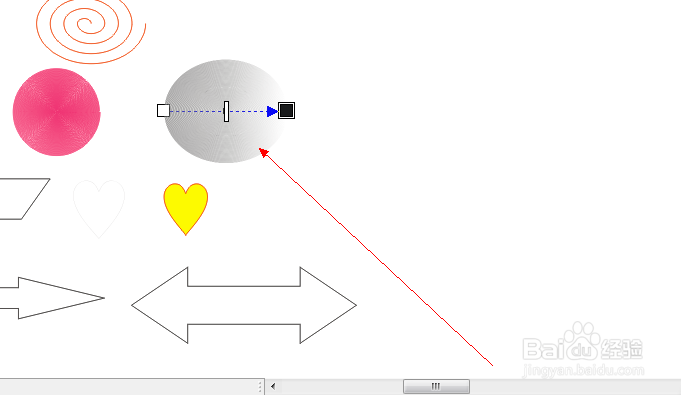
7、如图所示,我们看到图形的半透明呈现出了圆锥的半透明效果。

CDR中交互式透明工具如何使用(设计入门)

8、如图所示,在弹出的下拉列表菜单中,我们点击箭头所指的“射线”这个选项。

CDR中交互式透明工具如何使用(设计入门)

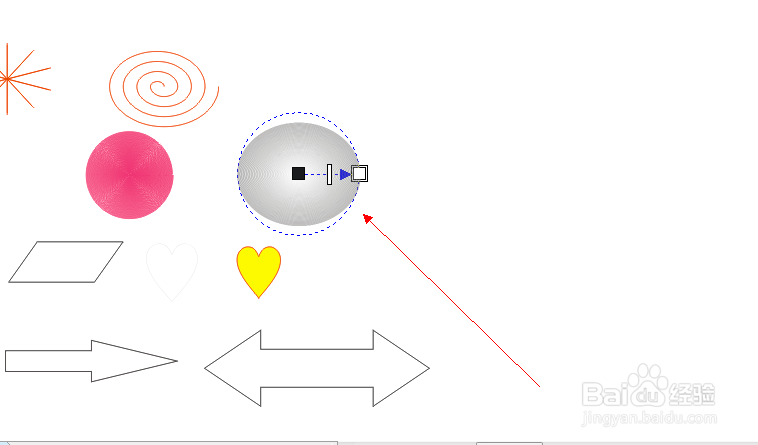
9、如图所示,我们看到图形的半透明呈现出了射线的半透明效果。

CDR中交互式透明工具如何使用(设计入门)
  • cdr中如何做出如下阴影效果?
  • cdr如何制作生肖猪图标
  • 如何用CorelDRAW画篮球?
  • CDR里面如何拖动文件
  • CDR软件如何去掉图片的多余组成部分
  • 热门搜索
    儿童编发大全简单漂亮 少儿频道动画片大全 茄盒的家常做法 非常好的英文怎么写 苹果手机怎么下载小说 油焖茄子的家常做法 石榴怎么做好吃 芋儿鸡的家常做法 羊肉汤的做法家常做法 猪肺怎么做好吃