word中下划线怎么打出来

 时间:2026-02-13 09:05:43

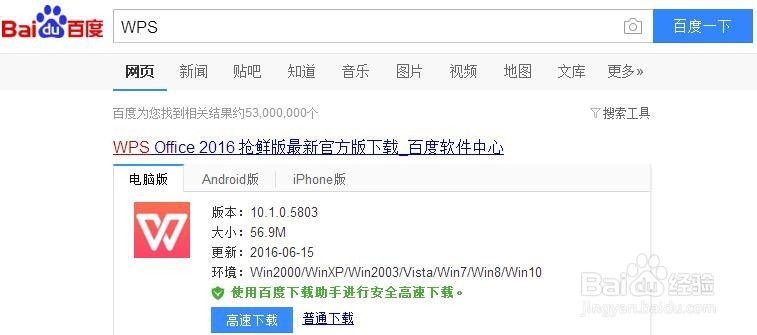
1、准备好WPS软件(Microsoft Office Word 也可),可百度搜索下载安装。
word中下划线怎么打出来

2、新建空白文档,把光标放到将要输入下划线的地方。

word中下划线怎么打出来

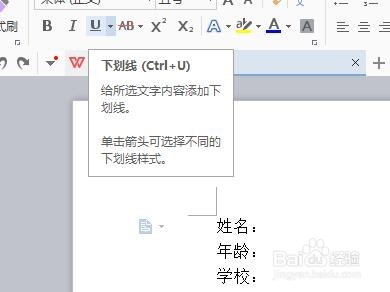
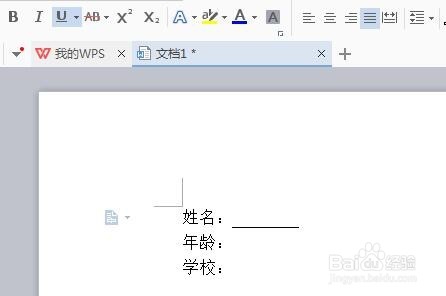
3、点击一下上面属性中U带下划线的样式。

word中下划线怎么打出来

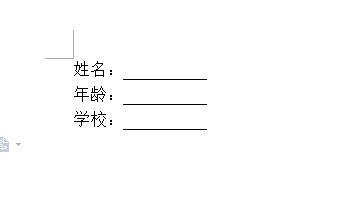
4、按空格键就出现了下划线,多按几次空格键下划线长度加长(长度根据需求设定)。
word中下划线怎么打出来

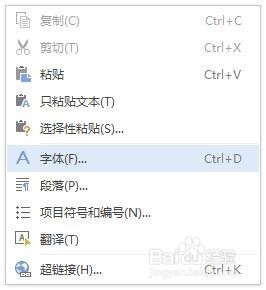
5、若上面没有找到U带下划线的样式,将光标放到指定位置,单击鼠标右键。

word中下划线怎么打出来

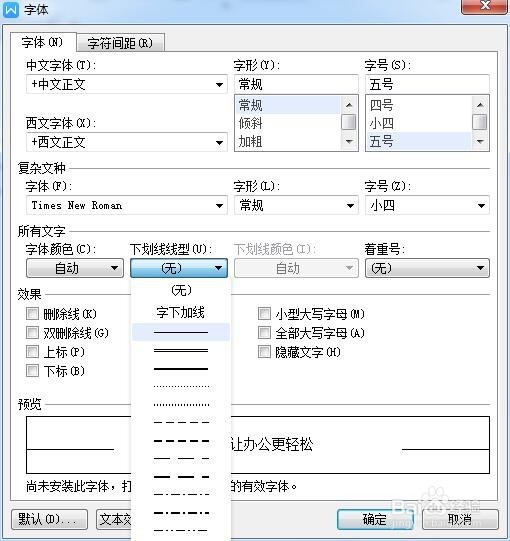
6、选择字体,弹出对话框,选择下划线线型(根据需求选择),单击确定。

word中下划线怎么打出来

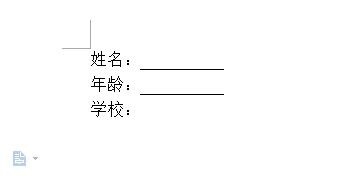
7、按空格键可出现下划线,多按几次空格键下划线长度加长(长度根据需求设定)。
word中下划线怎么打出来

8、其它输入下划线的地方也可按上面操作,也可直接复制过来。

word中下划线怎么打出来

  • 如何给自己的word文档添加水印
  • 8大坚果的神奇功效看看有没有你不知道的?
  • Excel如何插入工作表
  • word中快速给字符加圈—word小技巧
  • 如何用ocr文字识别软件快速将图片文字变文本
  • 热门搜索
    黑碧玺的功效与作用 艾滋病预防知识 无花果叶的功效与作用 山楂叶的功效与作用 蓝色代表什么意思 沐舒坦的作用与功效 运动会广播稿400米 玻尿酸作用 红小豆的功效与作用 小心眼什么意思