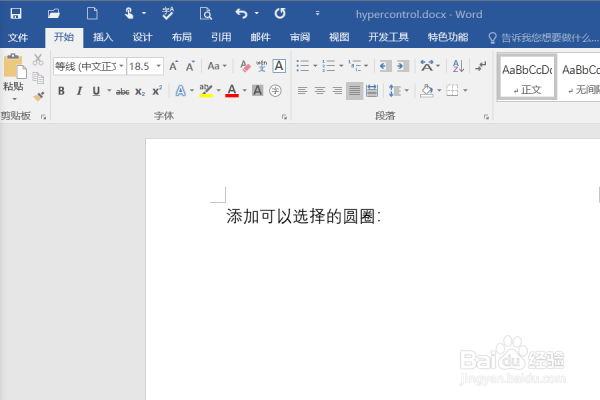
1、步骤一、打开需要添加符号的word文档。
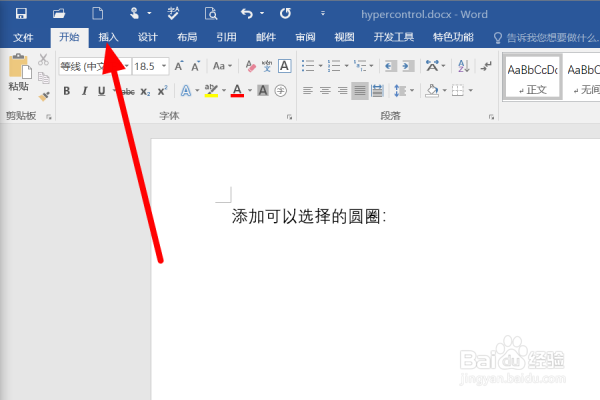
2、步骤二、选择工具栏中的“插入”标签。
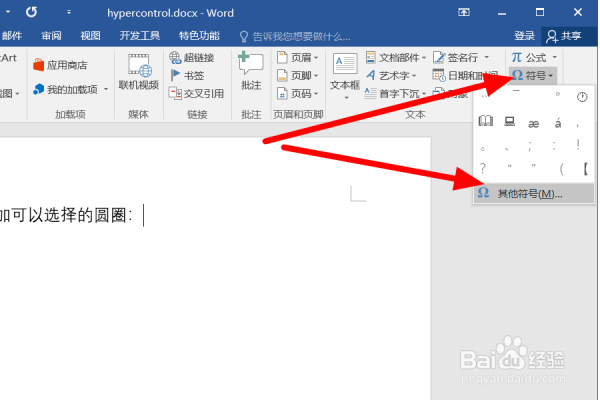
3、步骤三、点击右上角的“符号”按钮,并选择“其他符号”。
4、步骤四、在弹出的对话框中选择符号然后点击插入按钮。

5、步骤五、点击“开始”标签中的“带圈字符”按钮。

6、步骤六、在对话框中,文字选择刚才输入的钩号,圈号选择第一个圆圈。

7、步骤七、输入完成,效果如图。

时间:2026-04-23 09:27:49
1、步骤一、打开需要添加符号的word文档。
2、步骤二、选择工具栏中的“插入”标签。
3、步骤三、点击右上角的“符号”按钮,并选择“其他符号”。
4、步骤四、在弹出的对话框中选择符号然后点击插入按钮。
5、步骤五、点击“开始”标签中的“带圈字符”按钮。
6、步骤六、在对话框中,文字选择刚才输入的钩号,圈号选择第一个圆圈。
7、步骤七、输入完成,效果如图。
